# onlyoffice一键部署
**Repository Path**: cloudgoon/deploy
## Basic Information
- **Project Name**: onlyoffice一键部署
- **Description**: 毕升文档云平台包括drive和在线文件服务功能。其中drive实现文件的在线管理,组织结构权限,分享,团队协作等,文件的全文检索等功能;在线文件服务能够处理word,ppt,excel格式文件的带水印预览以及多人协同编辑,另外还能处理pdf,视频,音频文件的预览以及实现了100多种文本文件带语法高亮的预览 。详细介绍请参考毕升文档产品手册。下面毕升文档的相信部署说明,如果你喜欢我们欢迎加入毕升文档交流群。795353696
- **Primary Language**: Shell
- **License**: AGPL-3.0
- **Default Branch**: master
- **Homepage**: https://ibisheng.cn
- **GVP Project**: No
## Statistics
- **Stars**: 0
- **Forks**: 109
- **Created**: 2022-05-15
- **Last Updated**: 2022-05-15
## Categories & Tags
**Categories**: Uncategorized
**Tags**: None
## README
# 毕升Office云平台安装步骤
[毕升Office](https://ibisheng.cn)| onlyoffice中文 |onlyoffice部署
毕升Office云平台包括drive和在线文件服务功能。其中drive实现文件的在线管理,组织结构权限,分享,团队协作等,文件的全文检索等功能;在线文件服务能够处理word,ppt,excel格式文件的**带水印预览**以及**多人协同编辑**,另外还能处理pdf,视频,音频文件的预览以及实现了100多种文本文件带语法高亮的预览 。详细介绍请参考[**毕升Office产品手册**](https://ibisheng.cn)。下面毕升Office的详细部署说明,如果你喜欢我们欢迎加入毕升Office交流群。
 ## 硬件要求
安装过程在**centos7**以及**ubuntu 18.04LTS**系统下,硬件配置2核8G以及4核8G服务器均进行过测试。建议使用新安装的系统来安装毕升Office云平台。需要注意的是所有的安装都是root用户执行的。如果您的安装环境不能使用root用户,理论上是不会有问题的,如果碰到权限相关问题请自行搜索资料解决。
在开始安装使用前请阅读毕升Office免费使用用户协议:[协议链接](https://ibisheng.cn/apps/blog/posts/agreement.html)
## 系统要求
毕升Office安装完成自带nginx,并且配置好全部全部的路径。**请确保你的系统中的80,443端口没有被占用**
## 安装步骤
1. 从[github](https://github.com/ibisheng/deploy.git)上clone相关的部署脚本到服务器上
```shell
git clone https://github.com/ibisheng/onlyoffice-deploy.git
cd deploy
```
或者你也可以从国内代码托管网站[码云](https://gitee.com/ibisheng) 上clone毕升Office部署脚本到服务器上
```
git clone https://gitee.com/ibisheng/deploy.git
cd deploy
```
2. 安装docker以及docker-compose
**这一步是准备毕升Office运行的系统条件,并不是安装毕升Office。**
毕升Office云平台所有的服务均是基于docker-compose安装的,在进行下一步安装之前,**请确保你的服务器上已经安装了docker和docker-compose。**你可以使用我们准备的脚本安装,也可以自行参考资料进行安装。
自行安装Docker 参考链接 :;而docker-compose安装则可以执行如下命令:
```shell
curl -L https://get.daocloud.io/docker/compose/releases/download/1.21.2/docker-compose-`uname -s`-`uname -m` \
-o /usr/local/bin/docker-compose
chmod +x /usr/local/bin/docker-compose
systemctl start docker
systemctl enable docker
```
你也可以选择使用我们提供的脚本安装docker:**如果是你的系统是centos**
```shell
bash preinstall.sh
```
**如果你的系统是ubuntu,**则可以执行:
```shell
bash preinstall-ubuntu.sh
```

3. 一键安装毕升Office
由于一些环境下脚本创建网络会失败,建议在一键安装前建议手动创建docker 网络 bisheng。
```shell
docker network create bisheng
```
如果你的安装脚本是以前下载的,在安装前,请确保是使用的最新脚本,执行git pull 更新最新脚本
```shell
git pull
```
在完成以上步骤之后,可以通过install.sh脚本来安装毕升Office
```shell
bash install.sh /bisheng_data # 请确保/bisheng_data目录没有其他数据
```
注意:** 安装目录的结尾**不要 斜杠 “/”**,否则安装目录最好拼接会出错。**即上面脚本 "/bisheng_data"不要写成“/bisheng_data/”**
**另外需要强调的是,不要使用有数据的目录作为安装目录,*因为初次安装过程中会清空该目录***
该安装命令需要一个参数来指定安装目录,该目录是毕升Office的工作目录,所以的数据都会保存在该目录,需要保证该目录所有在的存储设备上有较大的空间。例如在上面的脚本是我们是使用 /bisheng_data目录作为安装目录
4. 测试
待上一步骤脚本执行完成之后,先检查所有的docker容易是否全部正常启动。
```shell
docker ps -a
```

**其中tools这个容器正常状态是Exit的。**
5. 如何使用
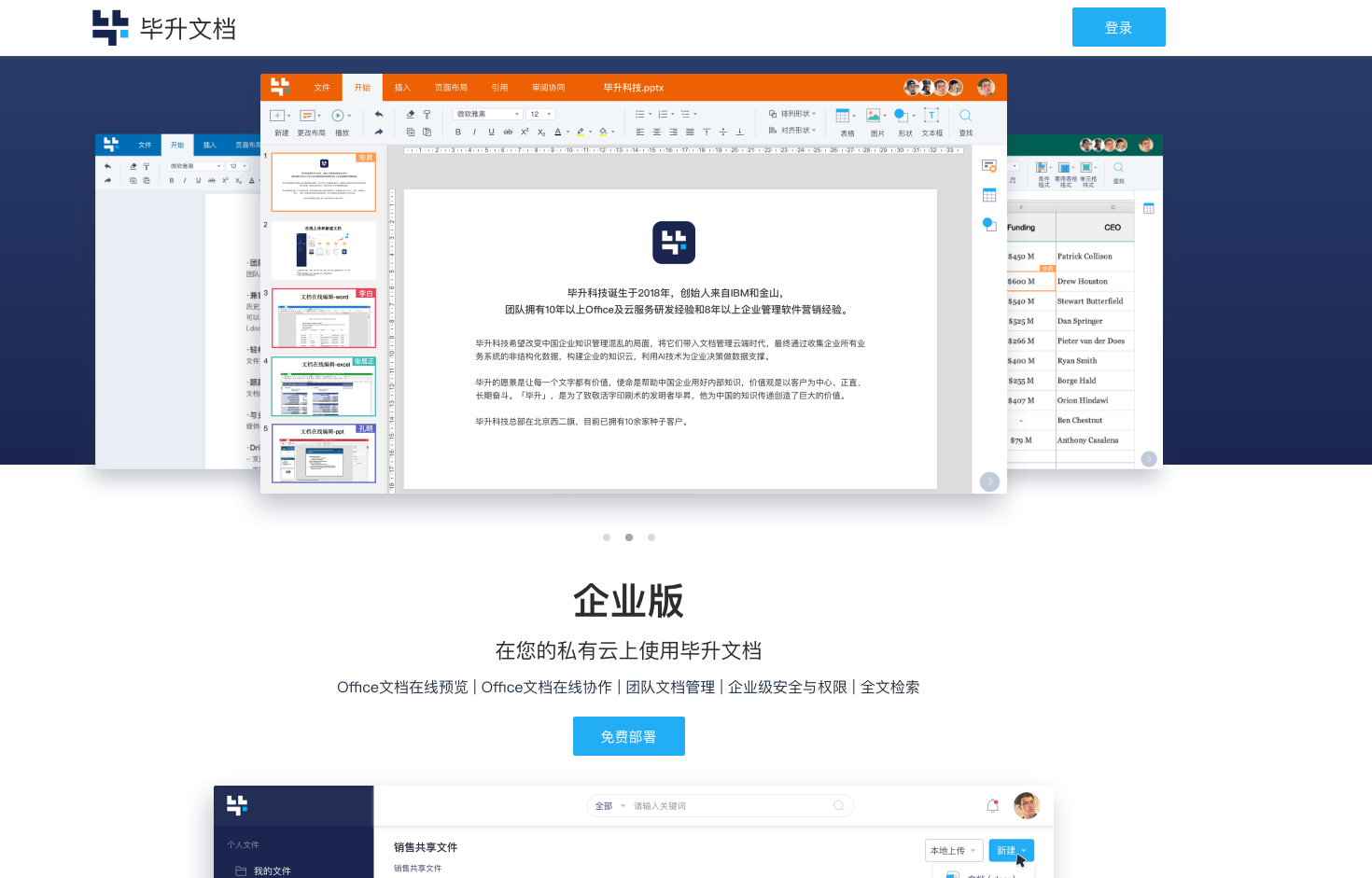
以上安装完成之后,输入地址 http://192.168.2.108 或者http://hostname 即可进入到毕升Office主页面。其中IP,hostname时安装毕升Office的服务器的IP或者主机名,或者指向该服务器的域名
## 配置
完成前面5步操作之后,需要申请免费激活系统即可进行正常使用。参考链接:[免费激活](https://ibisheng.cn/apps/blog/posts/license.html)
毕升Office安装默认是自带ngix配置的,其中nginx的配置文件在安装目录下。如果安装安装目录是 /bisheng_data 具体路径则是: /bisheng_data/service/nginx/config/conf.d/bisheng.conf 。
如果你需要配置nginx 的https,则可以将https证书放在/bisheng_data/service/nginx/keys目录下,该目录在docker中的路径是/keys,**配置时路径应该填写docker的路径**
## 集成毕升Office文件服务,实现Office在线预览和编辑
上面的步骤完成之后,你就可以免费使用毕升Office包含drive功能以及在线文件服务功能。另外如果你的文件是存储在邮件附件,ERP,以及其他的各种在线系统,你也可以使用已经部署完成的毕升Office云平台的在线文件服务来来实现Office在线预览和编辑。你所需要做的是实现相关API就可以免费使用毕升在线文件服务。相关API请参考[**毕升Office文件在线服务集成API**](
## 相关问题
1. 如何查找毕升Office的技术文档
毕升Office的全部技术文档可以去毕升官方博客文章目录:链接:
这里可以查阅毕升Office的全部技术文档。
2. 安装完成以后管理员登录的默认用户名和密码是什么?
管理员默认用户名为: admin ;密码为 bisheng
3. 为什么激活了之后还是重定向到了控制台?
如果你没有激活,需要激活毕升Office,激活链接: ;
如果激活失败,检查是否是网络原因,或者试试离线激活,离线激活链接:
正确激活完成之后,需要重启所有的结点,在安装脚本的目录下运行 restart.sh脚本
```shell
bash restart.sh
```
4. 安装docker过程出错

这个错误可以参考链接[docker 安装报错 container-selinux >= 2.9 解决](https://blog.csdn.net/qq_41772936/article/details/81080284)
docker安装出错一般时由于系统层次的原因导致的。请参考相关资料修复。另外为了安装的顺利,建议centos系统使用使用7以上版本。其他linux系统也尽量使用较新版本。
一般来说,docker环境安装无误之后,毕升Office安装会比较顺利
5. 如何重启所有的服务
在安装脚本(**步骤1中所下载下载脚**)本所在的目录,有一个脚本 restart.sh。执行该脚本即可重启毕升Office
```shell
bash restart.sh
```
6. 如何重写安装毕升Office
执行脚本 reinstall.sh,该脚本将重新安装所有的结点,**但是会保留数据和配置文件**
```shell
bash reinstall.sh
```
7. 如何升级毕升Office
执行脚本upgrade.sh,**该脚本会保留所有的数据和配置文件**
```shell
bash upgrade.sh
```
8. 执行过程出现错误: Network bushing declared as external….. 如下图

这是因为有些服务器上脚本运行 docker create network bisheng 会出错。修复这个问题的方法是手动执行一下这个命令
```shell
docker network create bisheng
```
接下来重新执行安装过程。
## 硬件要求
安装过程在**centos7**以及**ubuntu 18.04LTS**系统下,硬件配置2核8G以及4核8G服务器均进行过测试。建议使用新安装的系统来安装毕升Office云平台。需要注意的是所有的安装都是root用户执行的。如果您的安装环境不能使用root用户,理论上是不会有问题的,如果碰到权限相关问题请自行搜索资料解决。
在开始安装使用前请阅读毕升Office免费使用用户协议:[协议链接](https://ibisheng.cn/apps/blog/posts/agreement.html)
## 系统要求
毕升Office安装完成自带nginx,并且配置好全部全部的路径。**请确保你的系统中的80,443端口没有被占用**
## 安装步骤
1. 从[github](https://github.com/ibisheng/deploy.git)上clone相关的部署脚本到服务器上
```shell
git clone https://github.com/ibisheng/onlyoffice-deploy.git
cd deploy
```
或者你也可以从国内代码托管网站[码云](https://gitee.com/ibisheng) 上clone毕升Office部署脚本到服务器上
```
git clone https://gitee.com/ibisheng/deploy.git
cd deploy
```
2. 安装docker以及docker-compose
**这一步是准备毕升Office运行的系统条件,并不是安装毕升Office。**
毕升Office云平台所有的服务均是基于docker-compose安装的,在进行下一步安装之前,**请确保你的服务器上已经安装了docker和docker-compose。**你可以使用我们准备的脚本安装,也可以自行参考资料进行安装。
自行安装Docker 参考链接 :;而docker-compose安装则可以执行如下命令:
```shell
curl -L https://get.daocloud.io/docker/compose/releases/download/1.21.2/docker-compose-`uname -s`-`uname -m` \
-o /usr/local/bin/docker-compose
chmod +x /usr/local/bin/docker-compose
systemctl start docker
systemctl enable docker
```
你也可以选择使用我们提供的脚本安装docker:**如果是你的系统是centos**
```shell
bash preinstall.sh
```
**如果你的系统是ubuntu,**则可以执行:
```shell
bash preinstall-ubuntu.sh
```

3. 一键安装毕升Office
由于一些环境下脚本创建网络会失败,建议在一键安装前建议手动创建docker 网络 bisheng。
```shell
docker network create bisheng
```
如果你的安装脚本是以前下载的,在安装前,请确保是使用的最新脚本,执行git pull 更新最新脚本
```shell
git pull
```
在完成以上步骤之后,可以通过install.sh脚本来安装毕升Office
```shell
bash install.sh /bisheng_data # 请确保/bisheng_data目录没有其他数据
```
注意:** 安装目录的结尾**不要 斜杠 “/”**,否则安装目录最好拼接会出错。**即上面脚本 "/bisheng_data"不要写成“/bisheng_data/”**
**另外需要强调的是,不要使用有数据的目录作为安装目录,*因为初次安装过程中会清空该目录***
该安装命令需要一个参数来指定安装目录,该目录是毕升Office的工作目录,所以的数据都会保存在该目录,需要保证该目录所有在的存储设备上有较大的空间。例如在上面的脚本是我们是使用 /bisheng_data目录作为安装目录
4. 测试
待上一步骤脚本执行完成之后,先检查所有的docker容易是否全部正常启动。
```shell
docker ps -a
```

**其中tools这个容器正常状态是Exit的。**
5. 如何使用
以上安装完成之后,输入地址 http://192.168.2.108 或者http://hostname 即可进入到毕升Office主页面。其中IP,hostname时安装毕升Office的服务器的IP或者主机名,或者指向该服务器的域名

## 配置
完成前面5步操作之后,需要申请免费激活系统即可进行正常使用。参考链接:[免费激活](https://ibisheng.cn/apps/blog/posts/license.html)
毕升Office安装默认是自带ngix配置的,其中nginx的配置文件在安装目录下。如果安装安装目录是 /bisheng_data 具体路径则是: /bisheng_data/service/nginx/config/conf.d/bisheng.conf 。
如果你需要配置nginx 的https,则可以将https证书放在/bisheng_data/service/nginx/keys目录下,该目录在docker中的路径是/keys,**配置时路径应该填写docker的路径**
## 集成毕升Office文件服务,实现Office在线预览和编辑
上面的步骤完成之后,你就可以免费使用毕升Office包含drive功能以及在线文件服务功能。另外如果你的文件是存储在邮件附件,ERP,以及其他的各种在线系统,你也可以使用已经部署完成的毕升Office云平台的在线文件服务来来实现Office在线预览和编辑。你所需要做的是实现相关API就可以免费使用毕升在线文件服务。相关API请参考[**毕升Office文件在线服务集成API**](
## 相关问题
1. 如何查找毕升Office的技术文档
毕升Office的全部技术文档可以去毕升官方博客文章目录:链接:
这里可以查阅毕升Office的全部技术文档。
2. 安装完成以后管理员登录的默认用户名和密码是什么?
管理员默认用户名为: admin ;密码为 bisheng
3. 为什么激活了之后还是重定向到了控制台?
如果你没有激活,需要激活毕升Office,激活链接: ;
如果激活失败,检查是否是网络原因,或者试试离线激活,离线激活链接:
正确激活完成之后,需要重启所有的结点,在安装脚本的目录下运行 restart.sh脚本
```shell
bash restart.sh
```
4. 安装docker过程出错

这个错误可以参考链接[docker 安装报错 container-selinux >= 2.9 解决](https://blog.csdn.net/qq_41772936/article/details/81080284)
docker安装出错一般时由于系统层次的原因导致的。请参考相关资料修复。另外为了安装的顺利,建议centos系统使用使用7以上版本。其他linux系统也尽量使用较新版本。
一般来说,docker环境安装无误之后,毕升Office安装会比较顺利
5. 如何重启所有的服务
在安装脚本(**步骤1中所下载下载脚**)本所在的目录,有一个脚本 restart.sh。执行该脚本即可重启毕升Office
```shell
bash restart.sh
```
6. 如何重写安装毕升Office
执行脚本 reinstall.sh,该脚本将重新安装所有的结点,**但是会保留数据和配置文件**
```shell
bash reinstall.sh
```
7. 如何升级毕升Office
执行脚本upgrade.sh,**该脚本会保留所有的数据和配置文件**
```shell
bash upgrade.sh
```
8. 执行过程出现错误: Network bushing declared as external….. 如下图

这是因为有些服务器上脚本运行 docker create network bisheng 会出错。修复这个问题的方法是手动执行一下这个命令
```shell
docker network create bisheng
```
接下来重新执行安装过程。