# rime-wubi86-jidian
**Repository Path**: codecopy/rime-wubi86-jidian
## Basic Information
- **Project Name**: rime-wubi86-jidian
- **Description**: 86五笔极点码表 for Rime (macOs, Windows, Ubuntu),五笔输入法
- **Primary Language**: Unknown
- **License**: Apache-2.0
- **Default Branch**: master
- **Homepage**: None
- **GVP Project**: No
## Statistics
- **Stars**: 1
- **Forks**: 1
- **Created**: 2023-07-21
- **Last Updated**: 2025-11-17
## Categories & Tags
**Categories**: Uncategorized
**Tags**: None
## README

该库是 [Rime](https://rime.im/) 输入法一个 86版极点五笔的输入配置方案,支持多平台(Windows、macOS、Linux、iOS)
## 一、概述
Rime 是个输入法内核,在它的基础之上,又出现了涵盖 **Windows**、**macOS**、**Linux** **iOS** 四个常用系统平台的输入法,对应的输入法名如上图。
该输入法具有高度可定制化的特性,输入法通过读取不同的配置文件,来实现不同输入方式:**全拼**、**双拼**、**五笔**、**仓颉**,设置不同的输入习惯:**二三候选**、**回车清码**、**z键拼音反查**等等。
正因为如此高的可自定义性,拉高了它的使用门槛。为了让更多的五笔用户更省心地使用 Rime 输入五笔,就有了当前这个 86五笔输入方案,它的输入习惯比较接近于之前的极点五笔,码表也是使用的极点五笔的码表。
> 单字的顺序严格对标原极点输入法词库: [五笔码表文件](https://github.com/KyleBing/wubi-jidan-dict)。 比如一级简码的二位候选:
> - `y`-`言`
> - `h`-`目`
> - `v`-`女`
由于四个平台使用的码表配置文件是一样的,所以能够在多个平台间保持同一种输入习惯,打起字来也会比较舒服。
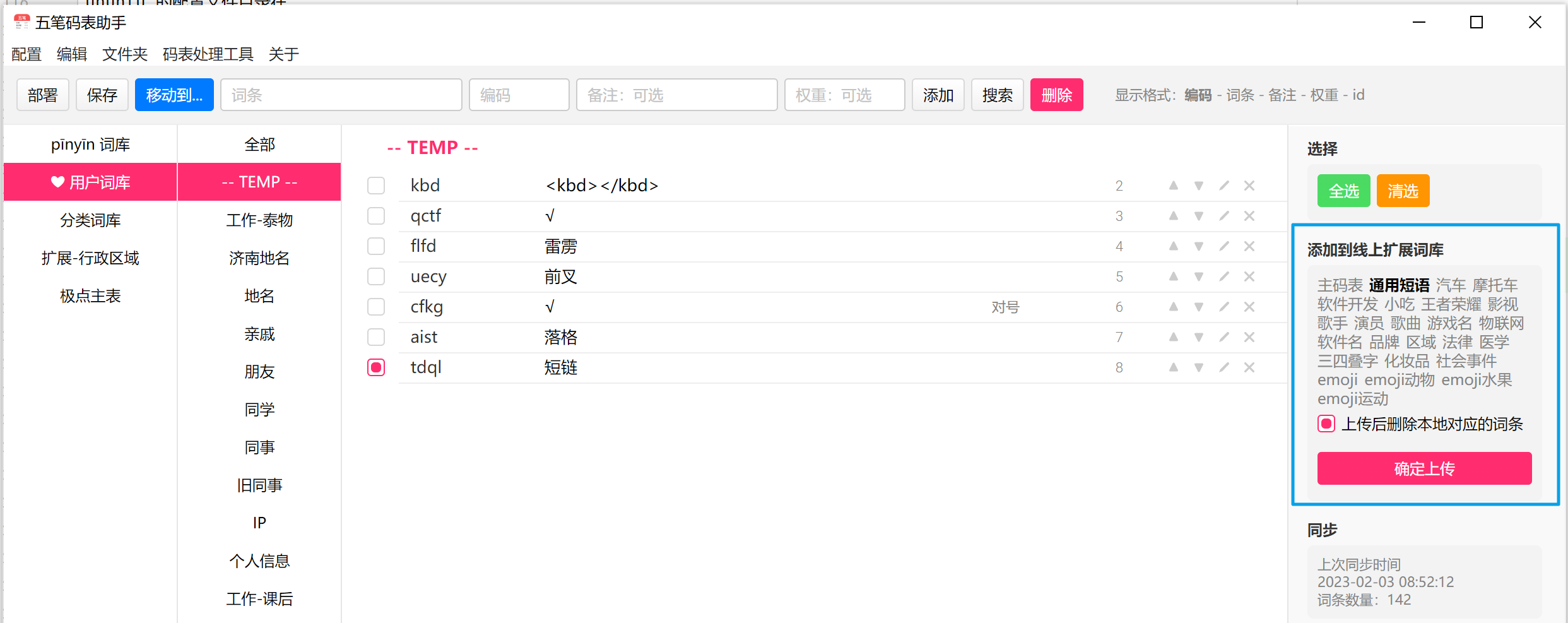
该码表词条不是很多,很多专业性的词语可能会没有,需要自己添加,可以使用配套工具 [**五笔词条工具**](https://github.com/KyleBing/wubi-dict-editor) 来完成词条的添加。
## 二、不同平台的输入法外观
**macOS**
 **Windows**
皮肤可以通过修改 `weasel.custom.yaml` 文件内的 color_scheme 实现修改,对应正文的颜色方案
```yaml
patch:
style:
color_scheme: WhiteAqua # 匹配正文的颜色方案,对应正文的颜色方案名
```
**Windows**
皮肤可以通过修改 `weasel.custom.yaml` 文件内的 color_scheme 实现修改,对应正文的颜色方案
```yaml
patch:
style:
color_scheme: WhiteAqua # 匹配正文的颜色方案,对应正文的颜色方案名
```
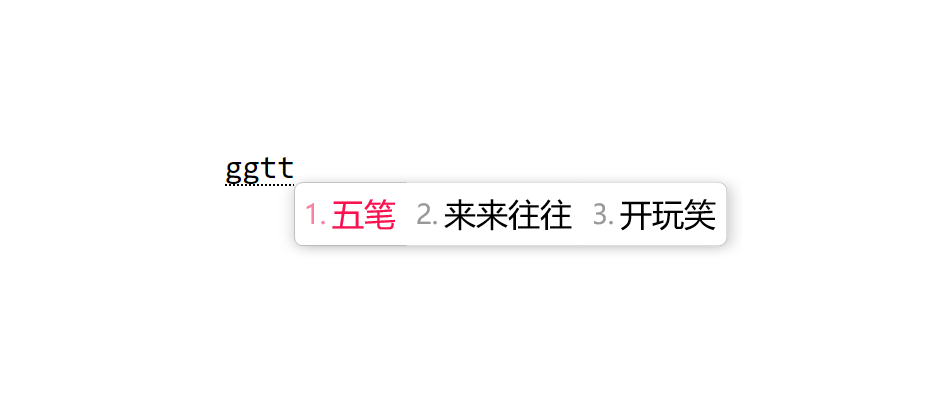 **Ubuntu**
 **iOS**
**仓输入法**: 最近才发现一个非常好的 iOS 端的 Rime 内核输入法,可以使用当前库的配置文件,输入习惯跟电脑上一模一样,简直不要太爽。直接 AppStore 搜索下载即可。
但痛点还是一样,无法很方便的添加词汇。
> 手机上用的时候建议关闭回车清码功能
github 开源地址: [https://github.com/imfuxiao/Hamster](https://github.com/imfuxiao/Hamster)
**Android**
因为平时不用 Android 设备,不太了解,如果有好的可以推荐下
## 三、文件说明
```bash
.
├── LICENSE # license
├── README.md # 当前说明文档
├── rime.lua # 配置 - 可以输出系统变量的函数
├── default.custom.yaml # 配置 - 自定义一些输入法的功能:标点,二三候选等
├── squirrel.custom.yaml # 配置 - 鼠须管(for macOS)输入法候选词界面
├── weasel.custom.yaml # 配置 - 小狼毫(for Windows)输入法候选词界面
├── numbers.schema.yaml # 方案 - 大写数字
├── pinyin_simp.dict.yaml # 词库 - 简体拼音码表 - 五笔中拼音输入需要的
├── pinyin_simp.schema.yaml # 方案 - 简体拼音
├── wubi86_jidian.ico # 输入法任务栏图标 for Windows
├── wubi86_jidian.schema.yaml # 方案 - 极点五笔
├── wubi86_jidian.dict.yaml # 词库 - 极点五笔主码表
├── wubi86_jidian_user.dict.yaml # 词库 - 用户私人词库
├── wubi86_jidian_extra.dict.yaml # 词库 - 扩展词库 - 实时更新的线上词库(需要使用 [五笔词条工具](https://github.com/KyleBing/wubi-dict-editor) )
└── wubi86_jidian_extra_district.dict.yaml # 词库 - 扩展词库 - 行政区域名称: 省市县区
├── wubi86_jidian_pinyin.schema.yaml # 方案 - 五笔拼音混输
├── wubi86_jidian_trad.schema.yaml # 方案 - 五笔简入繁出
├── wubi86_jidian_trad_pinyin.schema.yaml # 方案 - 五笔拼音混输 简入繁出
```
## 四、安装
### 1. macOS(鼠须管)
去 [官网下载](https://rime.im/download/),按步骤安装即可
1. 下载 五笔配置文件 [https://github.com/KyleBing/rime-wubi86-jidian](https://github.com/KyleBing/rime-wubi86-jidian)
2. macOS 上的 鼠须管 配置文件存放目录是 `~/Library/Rime`,把下载后的`rime-wubi86-jidian`内的所有文件移到 `Rime` 目录中,
3. 点击状态栏上的输入法图标,下拉菜单中选择 部署 (英文是Deploy),或者可以直接使用快捷键 control + option + ~
> **注意:** `Rime` 目录下的 `Build` 目录是程序生成的,不要把配置文件放在那里面,无视它即可。
放的时候目录结构是这样的:
```bash
~/Library/
└── Rime
├── 该项目中的文件
├── 该项目中的文件
├── 该项目中的文件
├── ...
├── ...
```
> **注意**:对于不熟悉命令行操作的朋友, `~` 代表的是当前用户的主目录,比如我的用户名是 `kyle`, `~` 就代表 `/Users/kyle/` 这个绝对路径。
> 需要将你下载的文件放入 `/Users/你用户名/Library/Rime` 这个目录下,了然否?
### 2. Windows(小狼毫)
Windows 中的配置方法:
1. 右击状态栏中的小狼毫输入法图标,选择 用户文件夹
2. 把该项目中的文件复制到里面
3. 右击状态栏中的小狼毫输入法图标,选择 重新部署 即可
### 3. Ubuntu (ibus-rime)
执行下面指令安装 `ibus-rime` 输入法
```bash
sudo apt-get install ibus-rime
```
ubuntu 的配置文件目录在
```bash
~/.config/ibus/rime/
```
### 4. 仓输入法 (iOS)
1. AppStore 下载 仓输入法
2. 打开仓输入法设置,选择【输入方案上传】,同一局域网内打开电脑将电脑上的 Rime 配置文件上传到 打开窗口中的 Rime 文件夹下
3. 输入法上选择重新部署即可
## 五、扩展词库
默认已添加的词库有:
```yaml
- wubi86_jidian_user # 个人私有词库
- wubi86_jidian_extra # 扩展词库
- wubi86_jidian_extra_district # 扩展词库 - 行政区域
```
可以通过修改 `wubi86_jidian.dict.yaml` 文件头部的部分来启用、停用某一个词库。
比如想停用 `行政区域` 这个词库,直接在其前面添加 `#` 或者直接删除该行,执行输入法的 `部署` 或 `Deploy` 操作后即可生效。
### 1. 线上共享的扩展词库
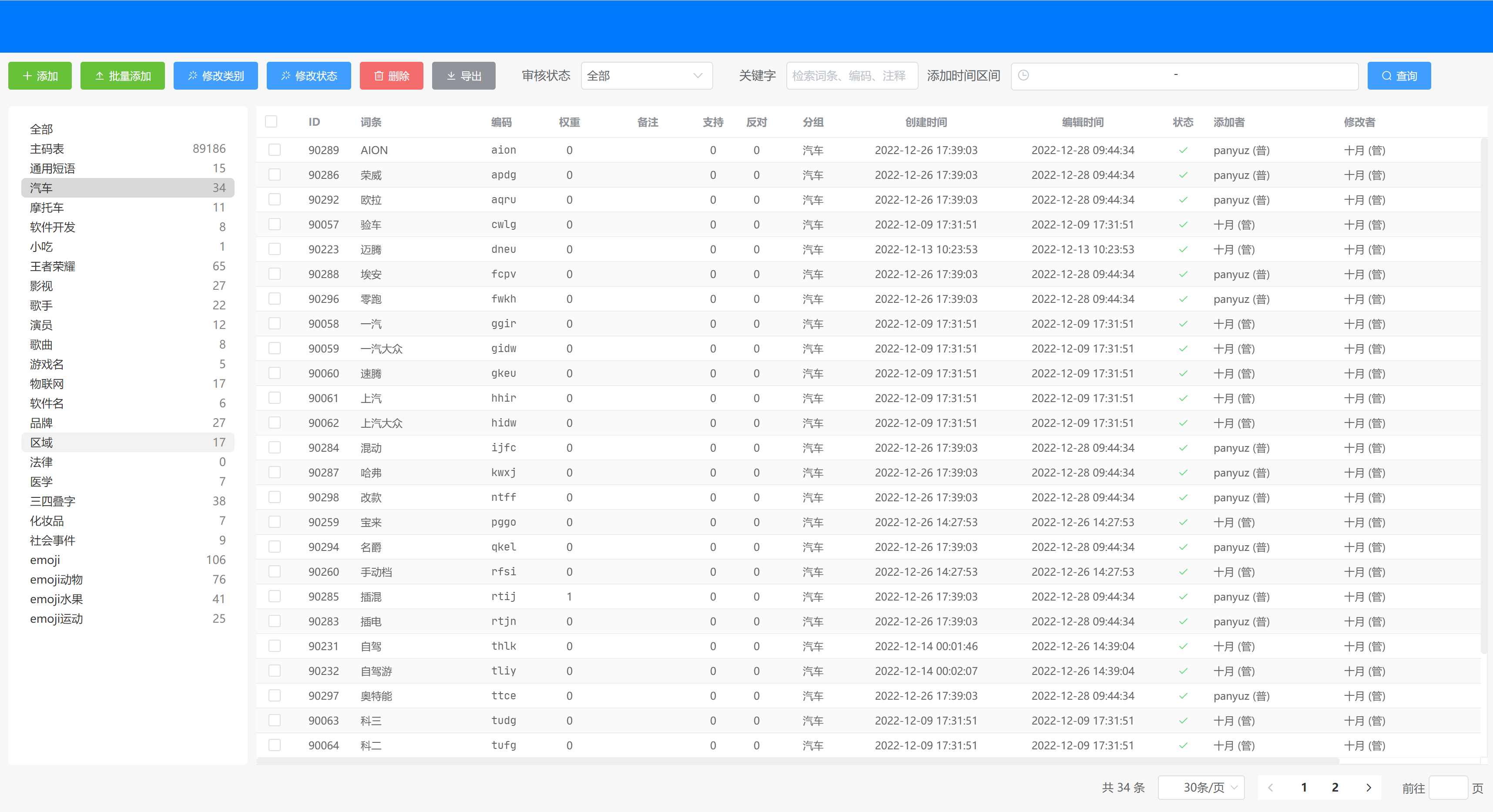
以基础码表为基础,所有后加的词都放置在了 `wubi86_jidian_extra` 这个扩展词库中,可以通过工具来实现实时更新线上最新的词库内容。
这个词库是我维护的,你也可以将一些常用的词上传到线上。
我的想法是维护一个咱们五笔用户自己的词库,最终实现非常舒服的码字的目标。
> 
### 2. 行政区域
`行政区域` 这个词库有 3000 多个词条,可能会导致重码变多,可以根据自己需要删减其内容,文件中已经根据省份划分地域名了。
```yaml
# 天津市
天津市 giym 120000
天津市市辖区 giya 120100
和平区 tgaq 120101
河东区 iaaq 120102
河西区 isaq 120103
南开区 fgaq 120104
河北区 iuaq 120105
```
## 六、使用说明
### 1. 选项菜单
在输入状态时,control + 0 或者 shift + control + 0 弹出菜单
### 2. 菜单内容
弹出的菜单中,处于第一位的是当前使用的输入法方案,其后跟着是该方案中的输入法菜单,有【半角 - 全角】【简 - 繁】等常见功能菜单,再后面是其它可选的输入法方案,对应 [`default.custom.yaml`](https://github.com/KyleBing/rime-wubi86-jidian/blob/master/default.custom.yaml) 中 `schema_list` 字段内容
### 3. 五笔拼音混输
在 [default.custom.yaml](https://github.com/KyleBing/rime-wubi86-jidian/blob/master/default.custom.yaml) 文件中罗列着可选的方案,已经注明具体方案的作用,如果你想五笔拼音混输,可以将混输方案移至最上面。
**iOS**
**仓输入法**: 最近才发现一个非常好的 iOS 端的 Rime 内核输入法,可以使用当前库的配置文件,输入习惯跟电脑上一模一样,简直不要太爽。直接 AppStore 搜索下载即可。
但痛点还是一样,无法很方便的添加词汇。
> 手机上用的时候建议关闭回车清码功能
github 开源地址: [https://github.com/imfuxiao/Hamster](https://github.com/imfuxiao/Hamster)
**Android**
因为平时不用 Android 设备,不太了解,如果有好的可以推荐下
## 三、文件说明
```bash
.
├── LICENSE # license
├── README.md # 当前说明文档
├── rime.lua # 配置 - 可以输出系统变量的函数
├── default.custom.yaml # 配置 - 自定义一些输入法的功能:标点,二三候选等
├── squirrel.custom.yaml # 配置 - 鼠须管(for macOS)输入法候选词界面
├── weasel.custom.yaml # 配置 - 小狼毫(for Windows)输入法候选词界面
├── numbers.schema.yaml # 方案 - 大写数字
├── pinyin_simp.dict.yaml # 词库 - 简体拼音码表 - 五笔中拼音输入需要的
├── pinyin_simp.schema.yaml # 方案 - 简体拼音
├── wubi86_jidian.ico # 输入法任务栏图标 for Windows
├── wubi86_jidian.schema.yaml # 方案 - 极点五笔
├── wubi86_jidian.dict.yaml # 词库 - 极点五笔主码表
├── wubi86_jidian_user.dict.yaml # 词库 - 用户私人词库
├── wubi86_jidian_extra.dict.yaml # 词库 - 扩展词库 - 实时更新的线上词库(需要使用 [五笔词条工具](https://github.com/KyleBing/wubi-dict-editor) )
└── wubi86_jidian_extra_district.dict.yaml # 词库 - 扩展词库 - 行政区域名称: 省市县区
├── wubi86_jidian_pinyin.schema.yaml # 方案 - 五笔拼音混输
├── wubi86_jidian_trad.schema.yaml # 方案 - 五笔简入繁出
├── wubi86_jidian_trad_pinyin.schema.yaml # 方案 - 五笔拼音混输 简入繁出
```
## 四、安装
### 1. macOS(鼠须管)
去 [官网下载](https://rime.im/download/),按步骤安装即可
1. 下载 五笔配置文件 [https://github.com/KyleBing/rime-wubi86-jidian](https://github.com/KyleBing/rime-wubi86-jidian)
2. macOS 上的 鼠须管 配置文件存放目录是 `~/Library/Rime`,把下载后的`rime-wubi86-jidian`内的所有文件移到 `Rime` 目录中,
3. 点击状态栏上的输入法图标,下拉菜单中选择 部署 (英文是Deploy),或者可以直接使用快捷键 control + option + ~
> **注意:** `Rime` 目录下的 `Build` 目录是程序生成的,不要把配置文件放在那里面,无视它即可。
放的时候目录结构是这样的:
```bash
~/Library/
└── Rime
├── 该项目中的文件
├── 该项目中的文件
├── 该项目中的文件
├── ...
├── ...
```
> **注意**:对于不熟悉命令行操作的朋友, `~` 代表的是当前用户的主目录,比如我的用户名是 `kyle`, `~` 就代表 `/Users/kyle/` 这个绝对路径。
> 需要将你下载的文件放入 `/Users/你用户名/Library/Rime` 这个目录下,了然否?
### 2. Windows(小狼毫)
Windows 中的配置方法:
1. 右击状态栏中的小狼毫输入法图标,选择 用户文件夹
2. 把该项目中的文件复制到里面
3. 右击状态栏中的小狼毫输入法图标,选择 重新部署 即可
### 3. Ubuntu (ibus-rime)
执行下面指令安装 `ibus-rime` 输入法
```bash
sudo apt-get install ibus-rime
```
ubuntu 的配置文件目录在
```bash
~/.config/ibus/rime/
```
### 4. 仓输入法 (iOS)
1. AppStore 下载 仓输入法
2. 打开仓输入法设置,选择【输入方案上传】,同一局域网内打开电脑将电脑上的 Rime 配置文件上传到 打开窗口中的 Rime 文件夹下
3. 输入法上选择重新部署即可
## 五、扩展词库
默认已添加的词库有:
```yaml
- wubi86_jidian_user # 个人私有词库
- wubi86_jidian_extra # 扩展词库
- wubi86_jidian_extra_district # 扩展词库 - 行政区域
```
可以通过修改 `wubi86_jidian.dict.yaml` 文件头部的部分来启用、停用某一个词库。
比如想停用 `行政区域` 这个词库,直接在其前面添加 `#` 或者直接删除该行,执行输入法的 `部署` 或 `Deploy` 操作后即可生效。
### 1. 线上共享的扩展词库
以基础码表为基础,所有后加的词都放置在了 `wubi86_jidian_extra` 这个扩展词库中,可以通过工具来实现实时更新线上最新的词库内容。
这个词库是我维护的,你也可以将一些常用的词上传到线上。
我的想法是维护一个咱们五笔用户自己的词库,最终实现非常舒服的码字的目标。

> 
### 2. 行政区域
`行政区域` 这个词库有 3000 多个词条,可能会导致重码变多,可以根据自己需要删减其内容,文件中已经根据省份划分地域名了。
```yaml
# 天津市
天津市 giym 120000
天津市市辖区 giya 120100
和平区 tgaq 120101
河东区 iaaq 120102
河西区 isaq 120103
南开区 fgaq 120104
河北区 iuaq 120105
```
## 六、使用说明
### 1. 选项菜单
在输入状态时,control + 0 或者 shift + control + 0 弹出菜单
### 2. 菜单内容
弹出的菜单中,处于第一位的是当前使用的输入法方案,其后跟着是该方案中的输入法菜单,有【半角 - 全角】【简 - 繁】等常见功能菜单,再后面是其它可选的输入法方案,对应 [`default.custom.yaml`](https://github.com/KyleBing/rime-wubi86-jidian/blob/master/default.custom.yaml) 中 `schema_list` 字段内容
### 3. 五笔拼音混输
在 [default.custom.yaml](https://github.com/KyleBing/rime-wubi86-jidian/blob/master/default.custom.yaml) 文件中罗列着可选的方案,已经注明具体方案的作用,如果你想五笔拼音混输,可以将混输方案移至最上面。
 ### 4. 默认二三候选
默认的二三候选是 ; ' 两个键
### 5. 候选翻页
方向 上下、[ ]
默认已关闭 - = 的上下翻页功能,如果需要请修改 `default.custom.yaml` 内容
### 6. 临时拼音输入
在忘了某字的五笔编码时,z键可以进入临时拼音输入模式
### 7. 支持 简入繁出
是以切换输入方案的形式实现的,使用时,调出菜单,选择 `简入繁出` 方案即可
简繁转换的功能能实现:
- 转繁体
- 转香港繁体
- 转台湾繁体
具体可以看这个文件内的说明: [wubi86_jidian_trad.schema.yaml](https://github.com/KyleBing/rime-wubi86-jidian/blob/master/wubi86_jidian_trad.schema.yaml)
> 以不切换文字的形式使用只是暂时转繁,换个程序就会恢复简体了。如果你想一直使用简入繁出就选择 「简入繁出」这个方案
### 8. 系统 `时间`、`日期` 和 `星期`
输入对应词,获取当前日期和时间
- `date` 输出日期,格式 `2019年06月19日` `2019-06-19`
- `time` 输出时间,格式 `10:00` `10:00:00`
- `week` 输出星期,格式 `周四` `星期四`
### 9. 支持大写数字输入:壹贰叁肆伍陆
本库中包含一个可以输入大写数字的方案,名叫 `大写数字`,呼出菜单选择该方案即可。
在这个模式下:具体可以看源文件 [`numbers.schema.yaml`](https://github.com/KyleBing/rime-wubi86-jidian/blob/master/numbers.schema.yaml)
| 键 | 对应值 | | 键 (按住 shift) | 对应值 |
|-------------|--------------------|---|-----------|-------------------|
| 1234567890 | 壹贰叁肆伍陆柒捌玖零 | | 1234567890 | 一二三四五六七八九〇 |
| wqbsjfd. | 万仟佰拾角分第点 | | wqbsjfd. | 万千百十角分点 |
| z | 整之 | | z | 整之 |
| y | 元月亿 | | y | 元月亿 |
### 10. 特殊字符快捷输入
默认是关闭的,具体可以查看 wiki [如何启用 ` /fh` 这种特殊符号输入](https://github.com/KyleBing/rime-wubi86-jidian/wiki/%E5%A6%82%E4%BD%95%E5%90%AF%E7%94%A8-%60--fh%60-%E8%BF%99%E7%A7%8D%E7%89%B9%E6%AE%8A%E7%AC%A6%E5%8F%B7%E8%BE%93%E5%85%A5)
### 4. 默认二三候选
默认的二三候选是 ; ' 两个键
### 5. 候选翻页
方向 上下、[ ]
默认已关闭 - = 的上下翻页功能,如果需要请修改 `default.custom.yaml` 内容
### 6. 临时拼音输入
在忘了某字的五笔编码时,z键可以进入临时拼音输入模式
### 7. 支持 简入繁出
是以切换输入方案的形式实现的,使用时,调出菜单,选择 `简入繁出` 方案即可
简繁转换的功能能实现:
- 转繁体
- 转香港繁体
- 转台湾繁体
具体可以看这个文件内的说明: [wubi86_jidian_trad.schema.yaml](https://github.com/KyleBing/rime-wubi86-jidian/blob/master/wubi86_jidian_trad.schema.yaml)
> 以不切换文字的形式使用只是暂时转繁,换个程序就会恢复简体了。如果你想一直使用简入繁出就选择 「简入繁出」这个方案
### 8. 系统 `时间`、`日期` 和 `星期`
输入对应词,获取当前日期和时间
- `date` 输出日期,格式 `2019年06月19日` `2019-06-19`
- `time` 输出时间,格式 `10:00` `10:00:00`
- `week` 输出星期,格式 `周四` `星期四`
### 9. 支持大写数字输入:壹贰叁肆伍陆
本库中包含一个可以输入大写数字的方案,名叫 `大写数字`,呼出菜单选择该方案即可。
在这个模式下:具体可以看源文件 [`numbers.schema.yaml`](https://github.com/KyleBing/rime-wubi86-jidian/blob/master/numbers.schema.yaml)
| 键 | 对应值 | | 键 (按住 shift) | 对应值 |
|-------------|--------------------|---|-----------|-------------------|
| 1234567890 | 壹贰叁肆伍陆柒捌玖零 | | 1234567890 | 一二三四五六七八九〇 |
| wqbsjfd. | 万仟佰拾角分第点 | | wqbsjfd. | 万千百十角分点 |
| z | 整之 | | z | 整之 |
| y | 元月亿 | | y | 元月亿 |
### 10. 特殊字符快捷输入
默认是关闭的,具体可以查看 wiki [如何启用 ` /fh` 这种特殊符号输入](https://github.com/KyleBing/rime-wubi86-jidian/wiki/%E5%A6%82%E4%BD%95%E5%90%AF%E7%94%A8-%60--fh%60-%E8%BF%99%E7%A7%8D%E7%89%B9%E6%AE%8A%E7%AC%A6%E5%8F%B7%E8%BE%93%E5%85%A5)
 ## 七、个性配置
所有配置说明都在配置文件中说明了,如果有其它问题可以在 `issue` 中提出,或者在群里([QQ群:878750538](https://jq.qq.com/?_wv=1027&k=st8cY2sI)) 讨论,有需要就 `@十月`,一定要 `@` 哟,不然我看不到的
### 1. 候选个数
默认是5,可以自定义候选面板中的候选词的个数,编辑 `default.custom.yaml` 中以下这段,修改成你想要的个数即可,最多支持10个
```yaml
menu:
page_size: 5 # 候选词数量,最多支持 10 个
```
### 2. 回车清码
默认是开启的
想要关闭,打开 `default.custom.yaml` 文件,找到下面这行,在前面添加 `#` 即可,如下
```yaml
# 回车清码
- { when: composing, accept: Return, send: Escape }
```
### 3. 空码时自动清码
默认配置是不会自动清的,想要自动清码,修改文件 `wubi86_jidian.schema.yaml` 中 `speller` 这一栏,将前面的 `#` 号删除即可,如下
```yaml
auto_clear: max_length # 空码时自动清空
```
### 4. 编码提示
默认是关闭的,
想要开启,打开 `wubi86_jidian.schema.yaml` 编辑 `translator` -> `comment_format` 改成如下即可
```yaml
comment_format:
# - xform/.+// # 注释掉该行,即可显示词条编码
```
### 5. 关于手动造词功能
一种方式是,手动往词库中添加词组,并重新部署
> 这个操作要注意的是词组与编码之间的符号是`tab`,写错了这个词是不会被识别的
另一种是使用工具。Rime 默认是没有词条管理工具的,所以就写了一个工具,基本满足日常需求,如果有什么其它需要的功能,可以跟我说。
> [五笔词条工具](https://github.com/KyleBing/wubi-dict-editor)
## 七、个性配置
所有配置说明都在配置文件中说明了,如果有其它问题可以在 `issue` 中提出,或者在群里([QQ群:878750538](https://jq.qq.com/?_wv=1027&k=st8cY2sI)) 讨论,有需要就 `@十月`,一定要 `@` 哟,不然我看不到的
### 1. 候选个数
默认是5,可以自定义候选面板中的候选词的个数,编辑 `default.custom.yaml` 中以下这段,修改成你想要的个数即可,最多支持10个
```yaml
menu:
page_size: 5 # 候选词数量,最多支持 10 个
```
### 2. 回车清码
默认是开启的
想要关闭,打开 `default.custom.yaml` 文件,找到下面这行,在前面添加 `#` 即可,如下
```yaml
# 回车清码
- { when: composing, accept: Return, send: Escape }
```
### 3. 空码时自动清码
默认配置是不会自动清的,想要自动清码,修改文件 `wubi86_jidian.schema.yaml` 中 `speller` 这一栏,将前面的 `#` 号删除即可,如下
```yaml
auto_clear: max_length # 空码时自动清空
```
### 4. 编码提示
默认是关闭的,
想要开启,打开 `wubi86_jidian.schema.yaml` 编辑 `translator` -> `comment_format` 改成如下即可
```yaml
comment_format:
# - xform/.+// # 注释掉该行,即可显示词条编码
```
### 5. 关于手动造词功能
一种方式是,手动往词库中添加词组,并重新部署
> 这个操作要注意的是词组与编码之间的符号是`tab`,写错了这个词是不会被识别的
另一种是使用工具。Rime 默认是没有词条管理工具的,所以就写了一个工具,基本满足日常需求,如果有什么其它需要的功能,可以跟我说。
> [五笔词条工具](https://github.com/KyleBing/wubi-dict-editor)
 ### 6. 输出系统变量
自 Rime `v0.13` 之后可自定义输出系统变量,如日期等
文件 [`rime.lua`](https://github.com/KyleBing/rime-wubi86-jidian/blob/master/rime.lua) 盛放的是调用的方法,你需要在相应的 `XXXX.schema.yaml` 文件的 `engine`/`translators` 字段添加一些东西,可以参阅本库的 [`wubi86_jidian.schema.yaml`](https://github.com/KyleBing/rime-wubi86-jidian/blob/master/wubi86_jidian.schema.yaml) 文件。
具体 `rime.lua` 文件说明参阅这里: [https://github.com/hchunhui/librime-lua/blob/master/sample/lua/date.lua](https://github.com/hchunhui/librime-lua/blob/master/sample/lua/date.lua)
### 7. 开启自动造词
### 6. 输出系统变量
自 Rime `v0.13` 之后可自定义输出系统变量,如日期等
文件 [`rime.lua`](https://github.com/KyleBing/rime-wubi86-jidian/blob/master/rime.lua) 盛放的是调用的方法,你需要在相应的 `XXXX.schema.yaml` 文件的 `engine`/`translators` 字段添加一些东西,可以参阅本库的 [`wubi86_jidian.schema.yaml`](https://github.com/KyleBing/rime-wubi86-jidian/blob/master/wubi86_jidian.schema.yaml) 文件。
具体 `rime.lua` 文件说明参阅这里: [https://github.com/hchunhui/librime-lua/blob/master/sample/lua/date.lua](https://github.com/hchunhui/librime-lua/blob/master/sample/lua/date.lua)
### 7. 开启自动造词
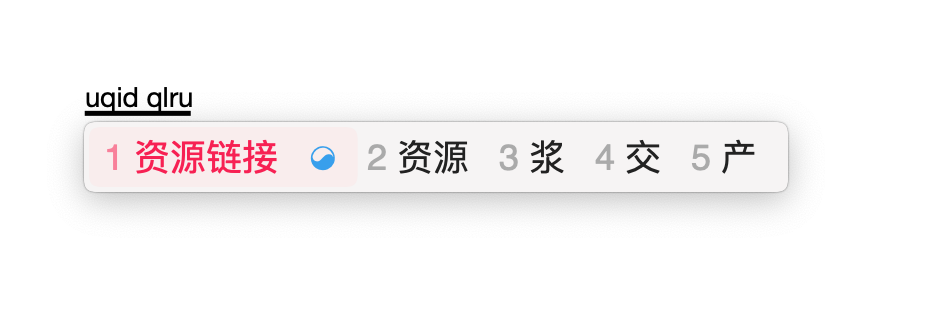 > **注意**: 这样会关闭自动上屏,顶字上屏的功能。
需要修改 `wubi86_jidian.schema.yaml` 下面几个内容
```bash
speller:
# max_code_length: 4 # 四码上屏
auto_select: false # 自动上屏
translator:
enable_sentence: true # 句子输入模式
enable_user_dict: true # 是否开启用户词典(用户词典记录动态字词频,用户词)
enable_encoder: true
```
### 8. 单字派
如果你是单字派,只打单字,可以修改 `wubi86_jidian.schema.yaml` 这个文件,找到以下位置,根据需要去除对应行前面的 `#`,重新部署即可生效
```yaml
filters:
# - lua_filter@single_char_first_filter # 单字优先
# - lua_filter@single_char_only # 纯单字
```
### 9. 隐藏候选窗口(Windows)
有些追求极致的用户不喜欢有候选框的显示,平时打字也用不到候选窗口,候选窗口也是可以隐藏的。(Windows)
编辑 `weasel.custom.yaml` 文件,定位到 `style.layout`,编辑 `margin_x` `margin_y` 将值设置成负值即可。
```yaml
margin_x: -1 # int 内容离边框的,左右边界 当 margin_x 和 margin_y 设置为负值时,将不显示候选窗口,但不影响方案选择
margin_y: -1 # int 内容离边框的,上下边界 当 margin_x 和 margin_y 设置为负值时,将不显示候选窗口,但不影响方案选择
```
这样打起字来有点当年用黑莓 auto_text 打五笔的感觉了。
> **注意**: 这样会关闭自动上屏,顶字上屏的功能。
需要修改 `wubi86_jidian.schema.yaml` 下面几个内容
```bash
speller:
# max_code_length: 4 # 四码上屏
auto_select: false # 自动上屏
translator:
enable_sentence: true # 句子输入模式
enable_user_dict: true # 是否开启用户词典(用户词典记录动态字词频,用户词)
enable_encoder: true
```
### 8. 单字派
如果你是单字派,只打单字,可以修改 `wubi86_jidian.schema.yaml` 这个文件,找到以下位置,根据需要去除对应行前面的 `#`,重新部署即可生效
```yaml
filters:
# - lua_filter@single_char_first_filter # 单字优先
# - lua_filter@single_char_only # 纯单字
```
### 9. 隐藏候选窗口(Windows)
有些追求极致的用户不喜欢有候选框的显示,平时打字也用不到候选窗口,候选窗口也是可以隐藏的。(Windows)
编辑 `weasel.custom.yaml` 文件,定位到 `style.layout`,编辑 `margin_x` `margin_y` 将值设置成负值即可。
```yaml
margin_x: -1 # int 内容离边框的,左右边界 当 margin_x 和 margin_y 设置为负值时,将不显示候选窗口,但不影响方案选择
margin_y: -1 # int 内容离边框的,上下边界 当 margin_x 和 margin_y 设置为负值时,将不显示候选窗口,但不影响方案选择
```
这样打起字来有点当年用黑莓 auto_text 打五笔的感觉了。
 ### 10. 定义输入方案的图标(Windows)
Windows 小狼毫 v0.15.0 版已经支持自定义某个方案的图标了,比如这个五笔方案就已经设置了自定义的图标。任务栏的图标不再是原来的 “中” 字,而是:
### 10. 定义输入方案的图标(Windows)
Windows 小狼毫 v0.15.0 版已经支持自定义某个方案的图标了,比如这个五笔方案就已经设置了自定义的图标。任务栏的图标不再是原来的 “中” 字,而是:
 当按 shift 切换中英文输入的时候,就会显示这个图标。
 编辑某个你需要自定义图标的方案文件,比如我这个 `wubi86_jidian.schema.yaml`,编辑 `schema` 下的这两个位置,不过只使用第一个位置即可。
```yaml
icon: "wubi86_jidian.ico" # string 方案图标,格式: .ico
ascii_icon: # string
```
需要你自己准备一个 `.ico` 图标文件,然后放到 Rime 配置文件的根目录下,再将文件名填到上面的位置,重新部署即可。
## 八、词条权重
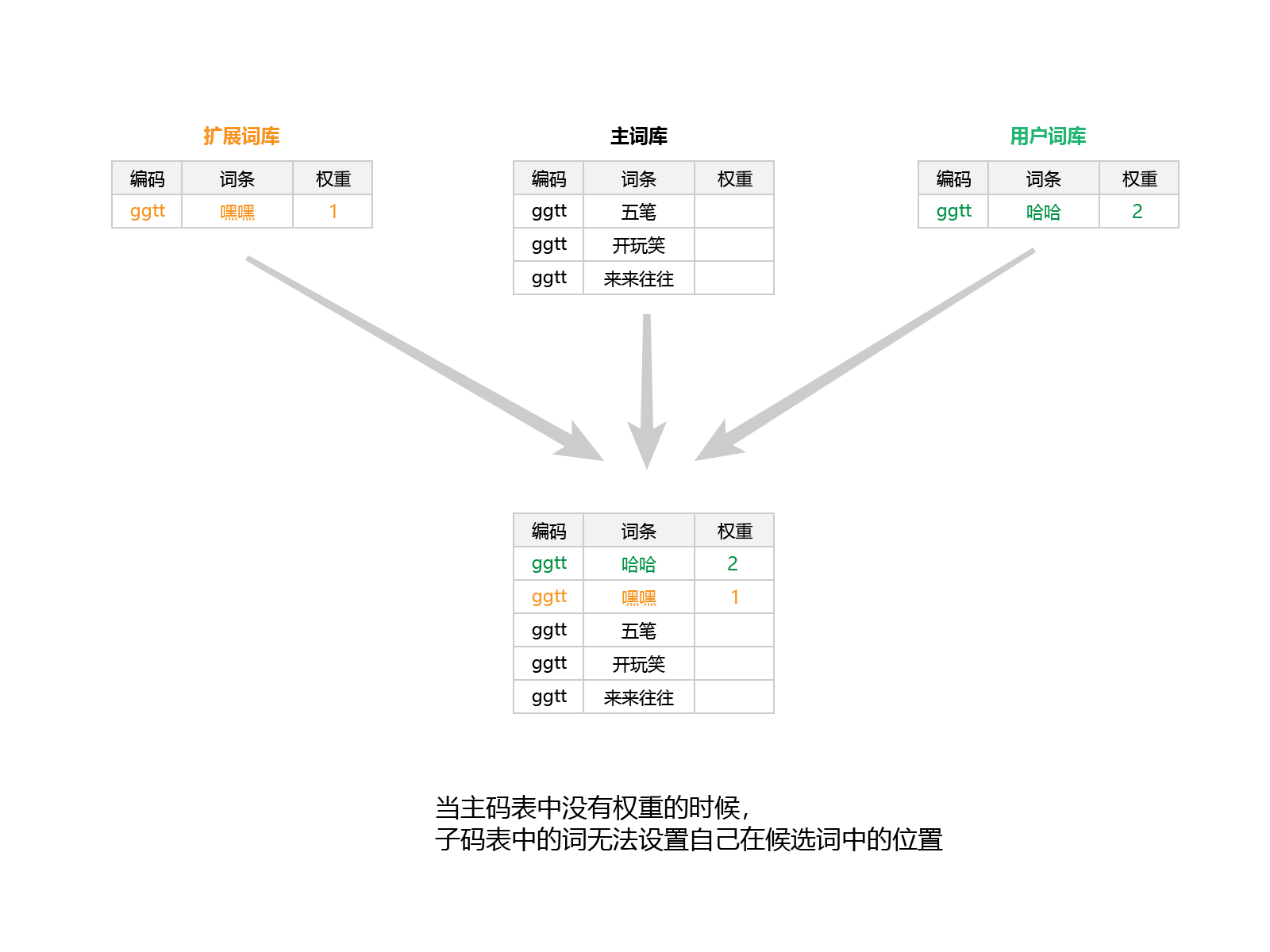
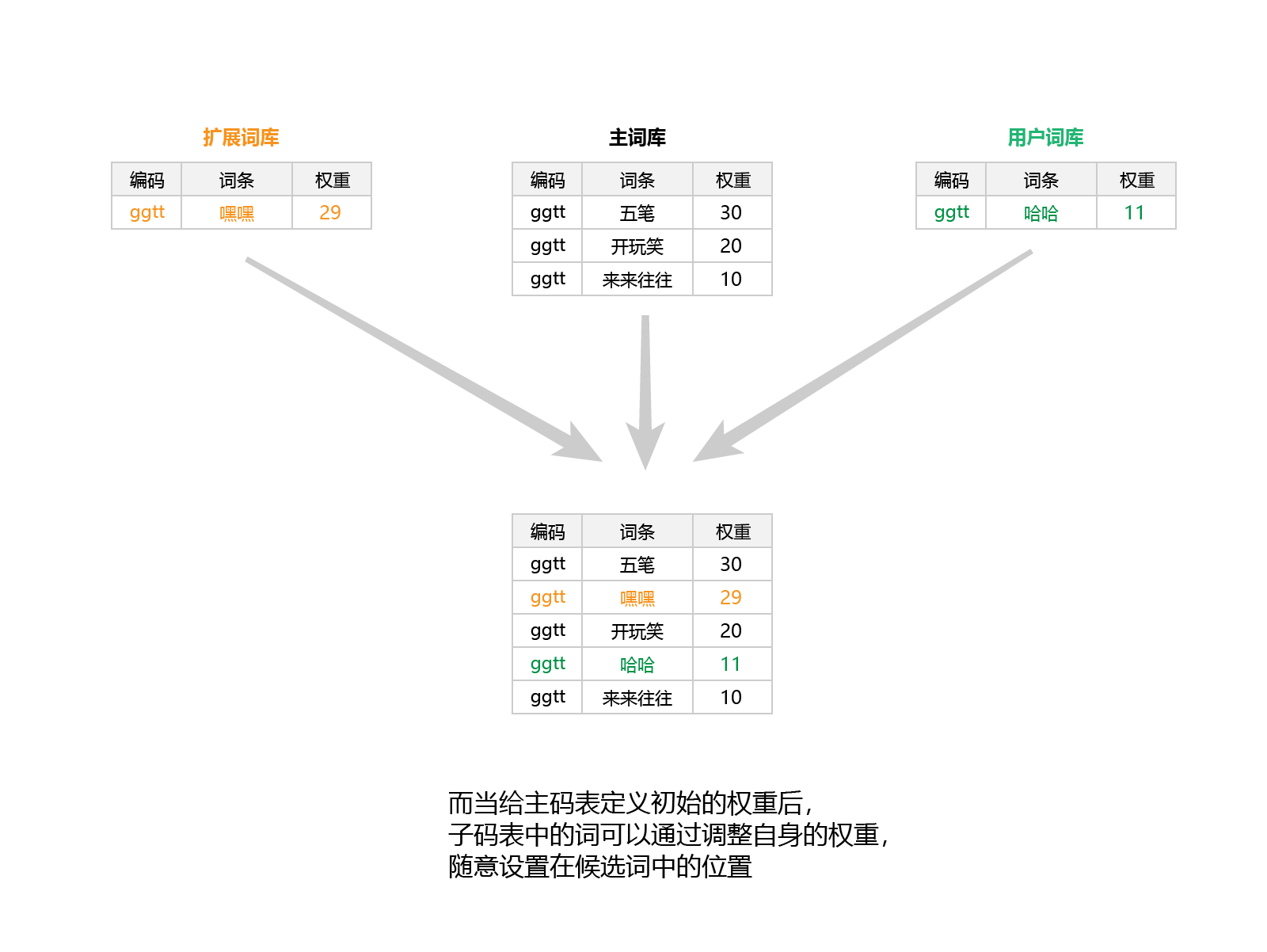
该库的候选词排序方式是依据权重排序,权重是一个数量,数字越大权重越大,权重大的词靠前。为了让子码表也能在候选词中任意调整位置,主码表中的所有词都添加了权重,10为间隔。
没有权重时,子码表无法自由定义在候选词中的位置
编辑某个你需要自定义图标的方案文件,比如我这个 `wubi86_jidian.schema.yaml`,编辑 `schema` 下的这两个位置,不过只使用第一个位置即可。
```yaml
icon: "wubi86_jidian.ico" # string 方案图标,格式: .ico
ascii_icon: # string
```
需要你自己准备一个 `.ico` 图标文件,然后放到 Rime 配置文件的根目录下,再将文件名填到上面的位置,重新部署即可。
## 八、词条权重
该库的候选词排序方式是依据权重排序,权重是一个数量,数字越大权重越大,权重大的词靠前。为了让子码表也能在候选词中任意调整位置,主码表中的所有词都添加了权重,10为间隔。
没有权重时,子码表无法自由定义在候选词中的位置
 有了初始的权重后就可以定义任意位置了
 ## 九、其它相关链接
__工具链接__
- [x] 五笔码表助手: [https://github.com/KyleBing/wubi-dict-editor](https://github.com/KyleBing/wubi-dict-editor)
__资源链接__
- [x] Rime github 地址: [https://github.com/rime]( https://github.com/rime)
- [x] Rime 输入方案集合: [https://github.com/rime/plum]( https://github.com/rime/plum)
- [x] Rime 官方五笔方案: [https://github.com/rime/rime-wubi](https://github.com/rime/rime-wubi)
- [x] Rime 简拼输入方案: [https://github.com/rime/rime-pinyin-simp](https://github.com/rime/rime-pinyin-simp)
__配置教程链接__
- [x] Rime 官网: [https://rime.im/](https://rime.im/)
- [x] 中英切换自定义:[https://gist.github.com/lotem/2981316](https://gist.github.com/lotem/2981316)
- [x] 簡繁配置說明關於 OpenCC :[https://github.com/rime/home/issues/420](https://github.com/rime/home/issues/420)
- [x] 小狼毫 v0.15.0 更新说明 [https://github.com/rime/weasel/blob/master/CHANGELOG.md#0150-2023-06-06](https://github.com/rime/weasel/blob/master/CHANGELOG.md#0150-2023-06-06)
__本库 Wiki__
- [x] [.schema.yaml 详解](https://github.com/KyleBing/rime-wubi86-jidian/wiki/Schema.yaml-%E8%AF%A6%E8%A7%A3)
- [x] [关于编辑词库时的 tab 问题](https://github.com/KyleBing/rime-wubi86-jidian/wiki/%E5%85%B3%E4%BA%8E%E7%BC%96%E8%BE%91%E8%AF%8D%E5%BA%93%E6%97%B6-tab-%E7%9A%84%E9%97%AE%E9%A2%98)
- [x] [皮肤配置详解](https://github.com/KyleBing/rime-wubi86-jidian/wiki/%E7%9A%AE%E8%82%A4%E9%85%8D%E7%BD%AE%E8%AF%A6%E8%A7%A3)
- [x] [如何启用 ` fh` 这种特殊符号输入](https://github.com/KyleBing/rime-wubi86-jidian/wiki/%E5%A6%82%E4%BD%95%E5%90%AF%E7%94%A8-%5B-%E7%AC%A6%E5%8F%B7-%5D-%60fh%60-%E8%BF%99%E7%A7%8D%E7%89%B9%E6%AE%8A%E7%AC%A6%E5%8F%B7%E8%BE%93%E5%85%A5)
## 支持
感谢 [JetBrains](https://www.jetbrains.com/?from=rime-wubi86-jidian@KyleBing) 提供的工具支持

> **始于** 2019年02月28日
## 九、其它相关链接
__工具链接__
- [x] 五笔码表助手: [https://github.com/KyleBing/wubi-dict-editor](https://github.com/KyleBing/wubi-dict-editor)
__资源链接__
- [x] Rime github 地址: [https://github.com/rime]( https://github.com/rime)
- [x] Rime 输入方案集合: [https://github.com/rime/plum]( https://github.com/rime/plum)
- [x] Rime 官方五笔方案: [https://github.com/rime/rime-wubi](https://github.com/rime/rime-wubi)
- [x] Rime 简拼输入方案: [https://github.com/rime/rime-pinyin-simp](https://github.com/rime/rime-pinyin-simp)
__配置教程链接__
- [x] Rime 官网: [https://rime.im/](https://rime.im/)
- [x] 中英切换自定义:[https://gist.github.com/lotem/2981316](https://gist.github.com/lotem/2981316)
- [x] 簡繁配置說明關於 OpenCC :[https://github.com/rime/home/issues/420](https://github.com/rime/home/issues/420)
- [x] 小狼毫 v0.15.0 更新说明 [https://github.com/rime/weasel/blob/master/CHANGELOG.md#0150-2023-06-06](https://github.com/rime/weasel/blob/master/CHANGELOG.md#0150-2023-06-06)
__本库 Wiki__
- [x] [.schema.yaml 详解](https://github.com/KyleBing/rime-wubi86-jidian/wiki/Schema.yaml-%E8%AF%A6%E8%A7%A3)
- [x] [关于编辑词库时的 tab 问题](https://github.com/KyleBing/rime-wubi86-jidian/wiki/%E5%85%B3%E4%BA%8E%E7%BC%96%E8%BE%91%E8%AF%8D%E5%BA%93%E6%97%B6-tab-%E7%9A%84%E9%97%AE%E9%A2%98)
- [x] [皮肤配置详解](https://github.com/KyleBing/rime-wubi86-jidian/wiki/%E7%9A%AE%E8%82%A4%E9%85%8D%E7%BD%AE%E8%AF%A6%E8%A7%A3)
- [x] [如何启用 ` fh` 这种特殊符号输入](https://github.com/KyleBing/rime-wubi86-jidian/wiki/%E5%A6%82%E4%BD%95%E5%90%AF%E7%94%A8-%5B-%E7%AC%A6%E5%8F%B7-%5D-%60fh%60-%E8%BF%99%E7%A7%8D%E7%89%B9%E6%AE%8A%E7%AC%A6%E5%8F%B7%E8%BE%93%E5%85%A5)
## 支持
感谢 [JetBrains](https://www.jetbrains.com/?from=rime-wubi86-jidian@KyleBing) 提供的工具支持

> **始于** 2019年02月28日