# aidea-docker
**Repository Path**: freshToHome_admin/aidea-docker
## Basic Information
- **Project Name**: aidea-docker
- **Description**: No description available
- **Primary Language**: Unknown
- **License**: MIT
- **Default Branch**: main
- **Homepage**: None
- **GVP Project**: No
## Statistics
- **Stars**: 0
- **Forks**: 0
- **Created**: 2024-04-28
- **Last Updated**: 2025-02-05
## Categories & Tags
**Categories**: Uncategorized
**Tags**: None
## README
# AIdea 一键部署安装包 - AI 聊天、协作、图像生成
本项目为 AIdea 项目的一键部署安装包,基于 docker compose。
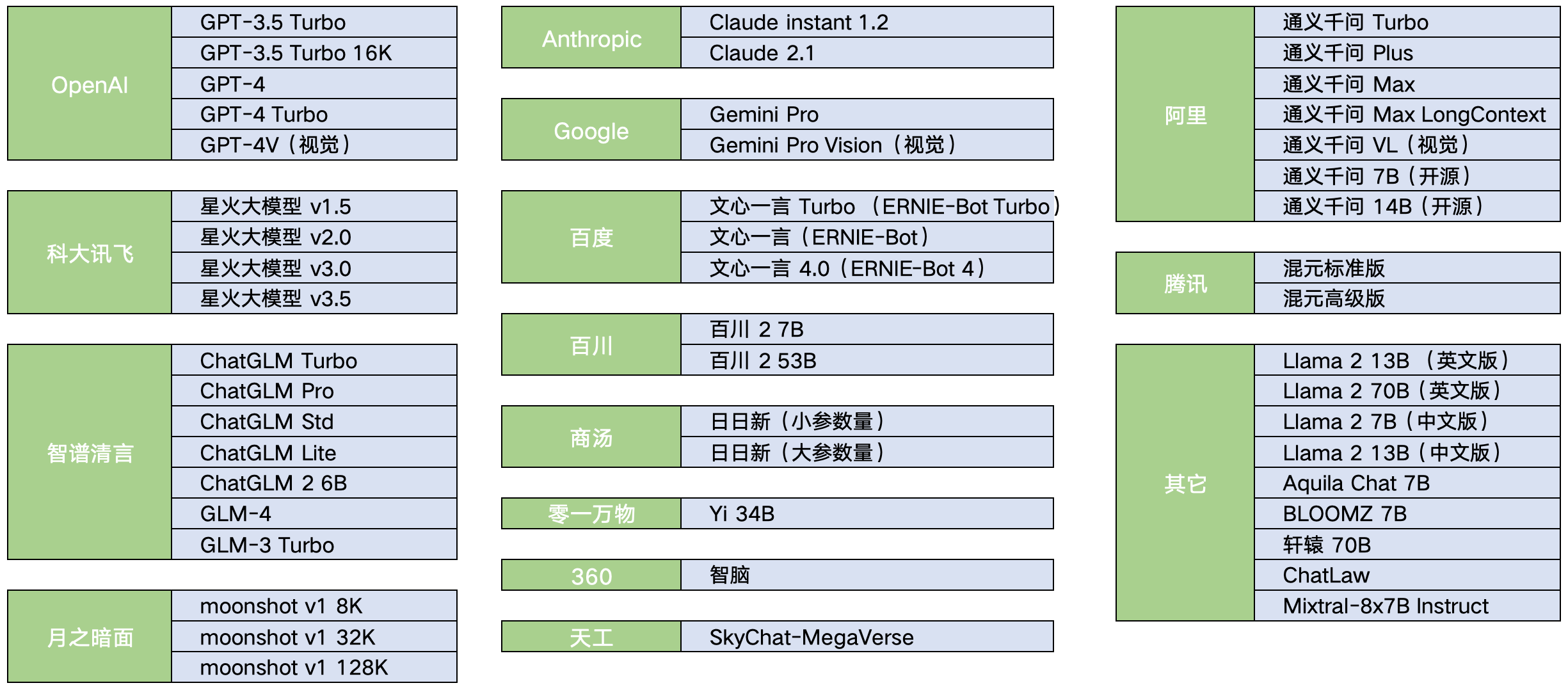
AIdea 是一款集成了主流大语言模型以及绘图模型的 APP,代码完全开源,支持以下功能:
- 支持 OpenAI 的 GPT-3.5,GPT-4 大语言模型
- 支持 Anthropic 的 Claude instant,Claude 2.1 大语言模型
- 支持 Google 的 Gemini Pro 以及视觉大语言模型
- 支持国产模型:通义千问,文心一言,讯飞星火,商汤日日新,腾讯混元,百川53B,360智脑,天工,智谱,月之暗面等
- 支持开源大模型:Yi 34B,Llama2,ChatGLM2,AquilaChat 7B,Bloomz 7B,轩辕 70B,ChatLaw,Mixtral 等,后续还将开放更多
- 支持文生图、图生图、超分辨率、黑白图片上色、艺术字、艺术二维码等功能,支持 SDXL 1.0、Dall·E 3 等
下载体验地址:
https://aidea.aicode.cc
开源代码:
- 客户端:https://github.com/mylxsw/aidea
- 服务端:https://github.com/mylxsw/aidea-server
- Docker 部署:https://github.com/mylxsw/aidea-docker
### 使用说明
在启动项目之前,请先根据自己的需要修改 `etc/config.yaml` 文件,该文件为 AIdea 服务端的配置文件。
> 如修改 OpenAI以及各种其它模型服务的 API Keys、邮箱 SMTP 信息、七牛云存储配置、短信、支付配置等,项目依赖参考 [部署指南](https://github.com/mylxsw/aidea-server/blob/main/docs/deploy.md#%E9%A1%B9%E7%9B%AE%E4%BE%9D%E8%B5%96)。
>
> 尝鲜只需要修改 `openai-servers` 和 `openai-keys` 即可使用 GPT 模型进行聊天。
运行前请先确保已安装好 Docker 环境和安装有 docker-compose 命令。
> 比如在 CentOS 系统下,通过以下命令安装 Docker 环境
>
> ```bash
> # 设置 docker yum 源
> yum install -y yum-utils
> yum-config-manager --add-repo https://download.docker.com/linux/centos/docker-ce.repo
>
> # 安装 docker 社区版、docker-compose 等
> yum install docker-ce docker-ce-cli containerd.io \
> docker-buildx-plugin docker-compose-plugin -y
>
> # 启动 docker 服务
> systemctl enable docker
> systemctl start docker
> ```
执行下面的命令启动 AIdea 环境
```bash
docker-compose up
```
[](https://player.bilibili.com/player.html?aid=236534307&bvid=BV14e411Z7wG&cid=1348699022&p=1)
以下为常用的命令
```bash
# 启动服务(前台运行)
docker-compose up
# 启动服务(后台运行)
docker-compose up -d
# 停止服务
docker-compose down
# 清空所有数据
rm -fr mysql redis && mkdir -p mysql redis
# 访问数据库
docker exec -it aidea-docker-mysql-server-1 mysql -uroot -p
```
### 常见问题
- 如何修改初始默认数据库、Redis 密码?
1. 复制 `.env.example` 文件为 `.env` 文件,然后在该文件中修改密码
2. 在 `etc/config.yaml` 文件中,修改 `db-uri` 和 `redis-password` 配置项为修改后的密码
- 如何升级为最新镜像?
1. 复制 `.env.example` 文件为 `.env` 文件
2. 修改 `AIDEA_WEB_IMAGE` 和 `AIDEA_SERVER_IMAGE` 为最新镜像名称
3. 执行命令 `docker-compose down` 关闭服务,重新执行 `docker-compose up` 启动,这时候会自动更新为最新版的镜像
- 如何自己打包镜像?
- 服务端镜像打包参考:[mylxsw/aidea-server:docker-build.sh](https://github.com/mylxsw/aidea-server/blob/main/docker-build.sh)
- 客户端镜像打包参考:[mylxsw/aidea:docker-build.sh](https://github.com/mylxsw/aidea/blob/main/docker-build.sh)
- 在哪里看最新版的镜像?
- 服务端镜像:[mylxsw/aidea-server](https://hub.docker.com/r/mylxsw/aidea-server)
- 客户端镜像:[mylxsw/aidea-web](https://hub.docker.com/r/mylxsw/aidea-web)
- 如何打包客户端 Android/iOS/macOS/Win 客户端?
参考这里:[AIdea 项目开发环境部署教程(一)前端 Flutter 环境搭建](https://mp.weixin.qq.com/s?__biz=MzA3NTU1NDk4Mg==&mid=2454663555&idx=1&sn=8641dd19b37ef6b9805217a6f10faeda&chksm=88d5584abfa2d15cd08ff790ba9fd5444408f73343b3cceeee93cf91248e660f04bb6fd8d3eb&scene=178&cur_album_id=3204997940193296389#rd)。
- 如何使用内置的 Nginx 启用 HTTPS?
将你的 HTTPS 的域名证书文件复制到 `nginx/certs.d` 目录(注意:该目录中已有的证书文件仅供演示使用,请替换为你自己的),然后做如下修改

- 如何修改端口?
一般场景下,只有下图中的三处可能涉及到修改,其它位置如果不是很熟悉 Docker 的话,最好不要乱动。

### 技术交流
- 微信技术交流群:3 个群都已满员,添加微信号 `x-prometheus` 为好友,拉你进群
 - 微信公众号
 - 电报群:[点此加入](https://t.me/aideachat)
## APP 预览图
亮色系

暗色系

## Star History
- 电报群:[点此加入](https://t.me/aideachat)
## APP 预览图
亮色系

暗色系

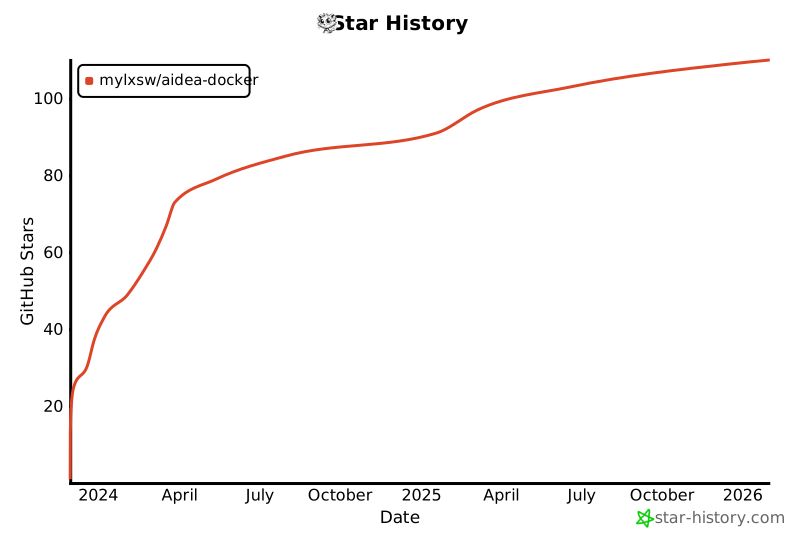
## Star History
 ## License
MIT
Copyright (c) 2023, mylxsw
## License
MIT
Copyright (c) 2023, mylxsw