# KMedia
**Repository Path**: gh321/KMedia
## Basic Information
- **Project Name**: KMedia
- **Description**: An application level media framework for Android. (RTFSC)
- **Primary Language**: Unknown
- **License**: Apache-2.0
- **Default Branch**: release
- **Homepage**: None
- **GVP Project**: No
## Statistics
- **Stars**: 0
- **Forks**: 0
- **Created**: 2020-10-11
- **Last Updated**: 2021-03-30
## Categories & Tags
**Categories**: Uncategorized
**Tags**: None
## README
README!!😴 OR-> Read The Fucking 👨💻Source Code //☀️ 🌧 ⚡️ 🌪 🌫 ❄️... (clone -b develop & init_modules)
[download_demo_apk]: https://raw.githubusercontent.com/jcodeing/KMedia/release/demo/demo_release.apk "Click Download KMedia Demo 4.9 MB"
[][download_demo_apk]
一个为Android打造的应用级媒体框架, 它可以助你快速搭建媒体应用.
内部重新定义Android MediaPlayer API并对其封装, 简化和扩展一些原生API不支持的功能.
其中涵盖了, `AB播放/循环` `位置单元/间隔/循环` `变速播放` `媒体队列管理` `媒体服务/绑定` `音频后台/通知栏控制`
`媒体按键自定义处理` `音频焦点管理` `媒体引擎切换/扩展`... 等功能的快速实现.
以及, 对视频播放实现方面的封装. 其中将视频视图主要分为: 绘制层 控制组 控制层, 三个部分.
从而能够快速并灵活的实现Video相关应用的大部分功能, 包括 `视频浮窗/拖动/调整位置大小` `横竖屏自动切换` `全屏锁定`
`手势调整亮度/音量/进度` `字幕/切换/拖动` `视频段落/间隔复读` `视频续集/列表/循环播放` `动态切换视频控制层`
`控制层分离`... 等功能的快速实现.
## 使用
KMedia框架可以直接从JCenter添加依赖, 或者以子模块的形式添加到工程后再依赖.
### 从JCenter添加依赖 `快捷方便`
[](https://bintray.com/jcodeing/kmedia/kmedia-core/_latestVersion) [](https://bintray.com/jcodeing/kmedia/kmedia-uie/_latestVersion) [](https://bintray.com/jcodeing/kmedia/kmedia-exo/_latestVersion)
```gradle
compile 'com.jcodeing:kmedia-core:r1.0.10' //KMedia核心模块
compile 'com.jcodeing:kmedia-uie:r1.0.10' //KMedia界面扩展模块 (可选)
compile 'com.jcodeing:kmedia-exo:r1.0.10' //KMedia媒体引擎扩展模块 (可选)
```
### 添加Submodule到工程后再依赖 `自定义强`
[](https://github.com/jcodeing/KMedia-Core/fork) [](https://github.com/jcodeing/KMedia-Uie/fork) [](https://github.com/jcodeing/KMedia-Mpe/fork)
#### Step 1: Fork(↑)模块仓库到你的Github.
当然, 你也可以Fork我的仓库到你的私人remote仓库.
这步主要是为了生成一个remote仓库地址.
#### Step 2: 在你工程的根目录, 用 `git submodule` 命令添加子模块.
```sh
git submodule add "Your KMedia-Core Remote Repositorie Path" kmedia-core
git submodule add "Your KMedia-Uie Remote Repositorie Path" kmedia-uie
git submodule add "Your KMedia-Mpe Remote Repositorie Path" kmedia-mpe
```
#### Step 3: 根据上面所添加的子模块配置你工程的 `settings.gradle` 文件.
```gradle
include ':kmedia-core'
include ':kmedia-uie'
include ':kmedia-exo'
project(':kmedia-exo').projectDir = new File(settingsDir, 'kmedia-mpe/exo')
```
#### Step 4: 经过上面的添加配置步骤后, 你就可以在本地依赖并随时开发自定义KMedia的各个模块.
```gradle
compile project(':kmedia-core')
compile project(':kmedia-uie')
compile project(':kmedia-exo')
```
## 演示
[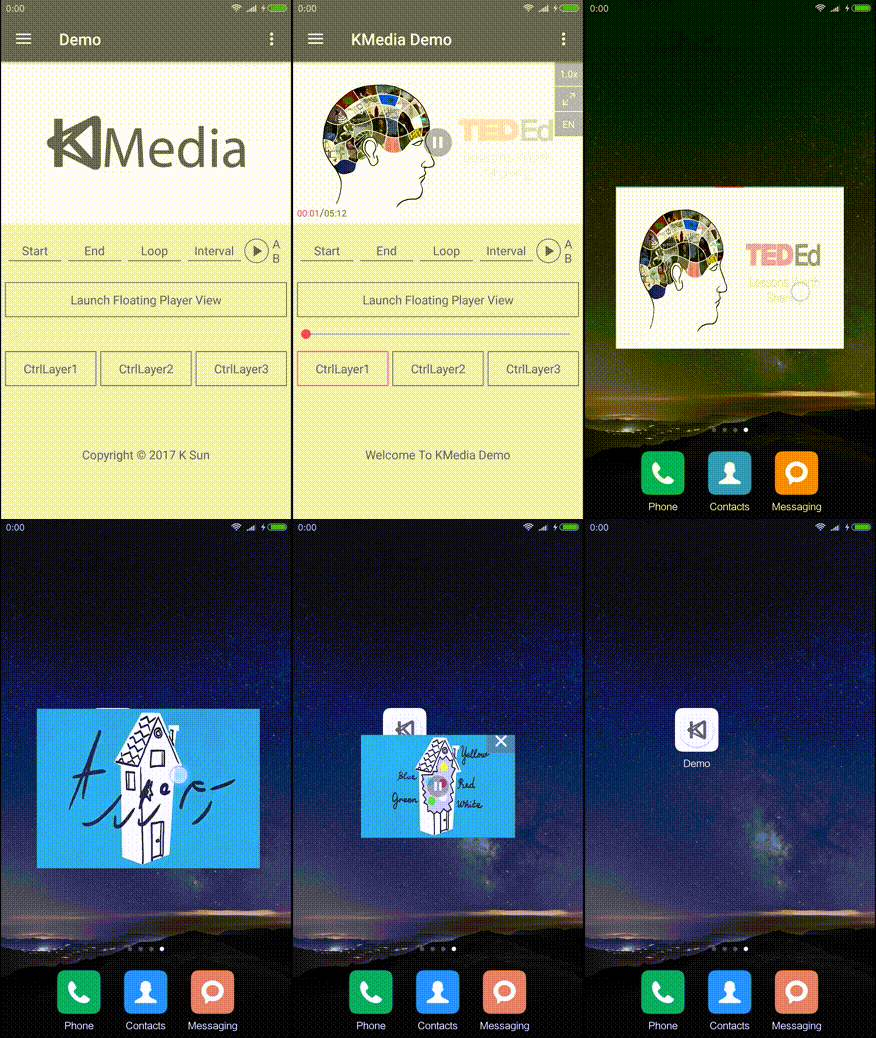][download_demo_apk][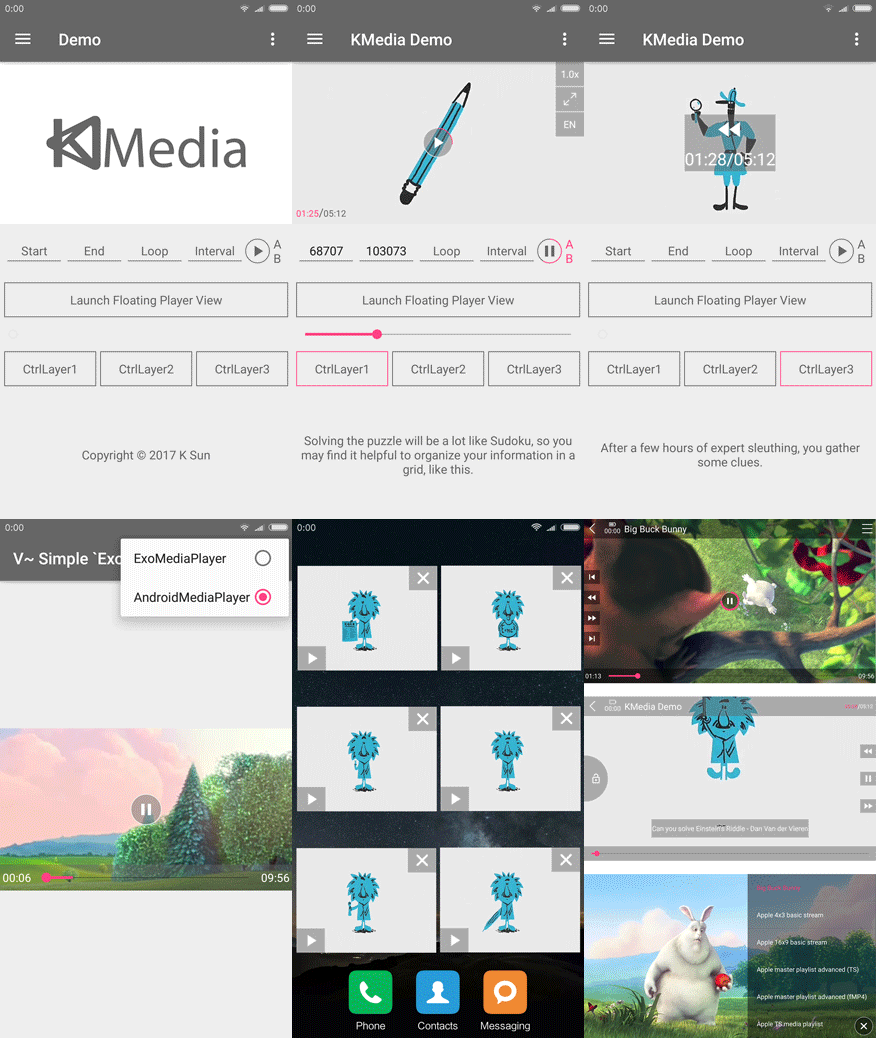][download_demo_apk][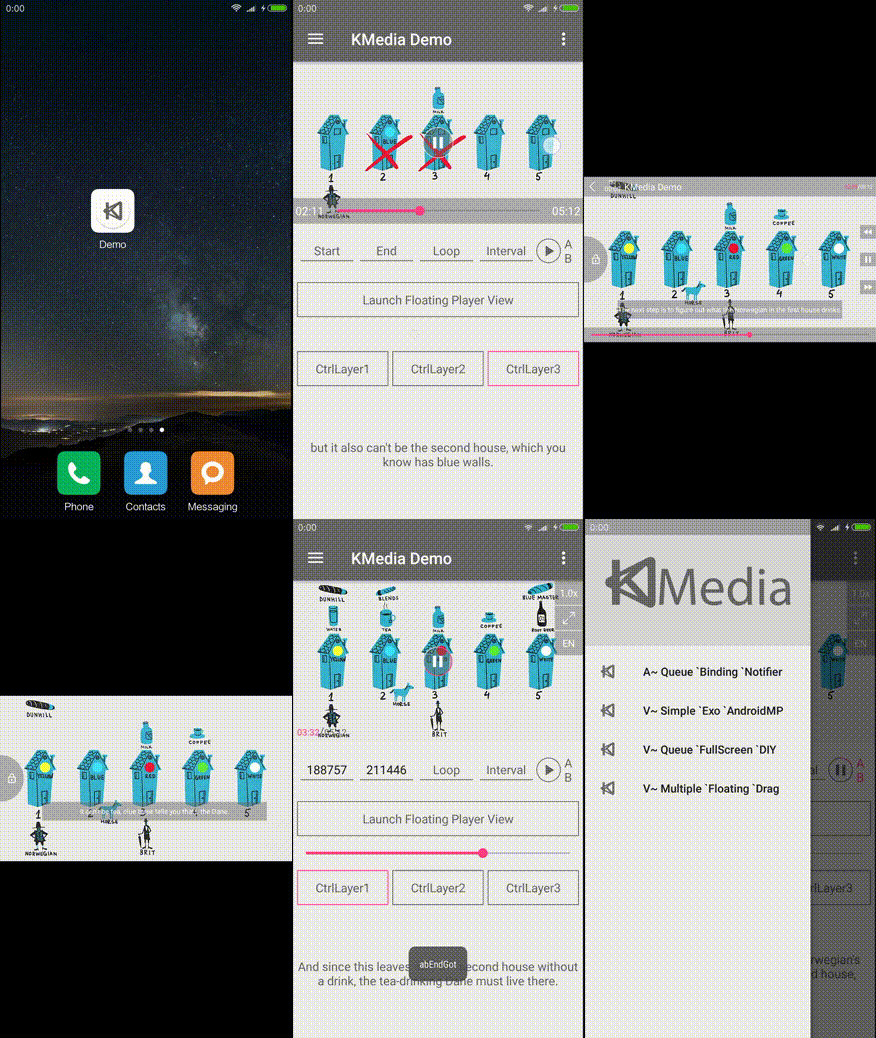][download_demo_apk]
[===============================点击下载 KMedia Demo 4.9 MB===============================][download_demo_apk]
```
k, 2017-9-24, PrivateKeyEntry,
证书指纹 (SHA1): 43:79:8C:03:1A:8A:2A:E8:CC:CA:D4:E3:63:9A:0F:70:29:C4:69:9B
```
### Example 1: 简单的视频播放
首先在Layout中添加PlayerView.
```xml
```
然后在Activity中将Player设置给PlayerView即可去播放.
```java
Player player = new Player(context).init(new AndroidMediaPlayer());
((PlayerView) findViewById(R.id.k_player_view)).setPlayer(player);
player.play(Uri.parse("video"));
```
最后当你确定不再播放时, 请调用以下方法去释放资源对象.
```java
playerView.finish();
player.shutdown();
```
### Example 2: 简单的视频浮窗
把Player交给VideoFloatingWindowController去显示即可浮屏播放.
```java
Player player = new Player(context).init(new ExoMediaPlayer(context));
new VideoFloatingWindowController(getApplicationContext()).show(player);
layer.play(Uri.parse("video"));
```
最后当你确定不再播放时, 请调用以下方法去释放资源对象.
```java
player.shutdown();
vFloatingWinControler.hide();
```
温馨提示,请根据你的具体使用需求合理申请WINDOW权限. [点击查看源码片段](https://github.com/jcodeing/KMedia-Core/blob/release/src/main/java/com/jcodeing/kmedia/window/FloatingWindowController.java#L127-L135)
```java
if (Build.VERSION.SDK_INT < Build.VERSION_CODES.KITKAT || OS.i().isMIUI()) {
//
//
layoutParams.type = WindowManager.LayoutParams.TYPE_PHONE;//2002
} else {
layoutParams.type = WindowManager.LayoutParams.TYPE_TOAST;//2005
}
```
### Example 3: 简单的视频全屏
首先在AndroidManifest文件中, 添加configChanges 到你的Activity.
```xml
```
然后在Activity中覆写onConfigurationChanged, 并在方法内处理横竖屏切换时需要隐藏和显示的View.
```java
@Override
public void onConfigurationChanged(Configuration newConfig) {
super.onConfigurationChanged(newConfig);
//Dispose view in control layer switch
if (newConfig.orientation == Configuration.ORIENTATION_LANDSCAPE) {
other.setVisibility(View.GONE);
} else if (newConfig.orientation == Configuration.ORIENTATION_PORTRAIT) {
other.setVisibility(View.VISIBLE);
}
}
```
最后调用playerView启用方向助手即可实现简单的横竖屏自动切换.
```java
playerView.setOrientationHelper(this, 1);//enable sensor
```
### Example 4: 简单的使用控制层
ControlLayerView在Layout中的简单使用.
```xml
```
ControlLayerView在Activity中的简单使用. [点击查看源码片段](/demo/src/main/java/com/jcodeing/kmedia/demo/VideoQueueActivity.java#L72-L114)
```java
// ============================@ControlLaye@============================
// 根据自己添加的控制层id,find到控制层View. 下面简单用控制层KID @id/k_ctrl_layer_port 来演示
ControlLayerView portCtrlLayer = (ControlLayerView) findViewById(R.id.k_ctrl_layer_port);
// 在initPart时,注意确保这个Part在Layout中 已经 app:use_part_xxx="true" (默认Part就不用再设置了)
// Use top title
portTitle = (TextView) portCtrlLayer.initPart(R.id.part_top_tv);
// 自己处理Title, 如果使用了MediaQueue则可以在onCurrentQueueIndexUpdated(.)回调用更新你的Title
//Custom top left iv
portCtrlLayer.initPartIb(R.id.part_top_left_ib,
R.drawable.ic_go_back, "goBack").setOnClickListener(this);
//Custom bottom right iv
portCtrlLayer.initPartIb(R.id.part_bottom_right_ib,
R.drawable.ic_go_full_screen, "goFullScreen").setOnClickListener(this);
// 自己处理不同Part按钮的点击事件
// 其中goFullScreen Api调用: playerView.getOrientationHelper().goLandscape();
//Custom remove position
portCtrlLayer.removePart(R.id.k_position_tv);
//Custom change bottom background
portCtrlLayer.findPart(R.id.k_ctrl_layer_part_bottom)
.setBackgroundResource(android.R.color.transparent);
//Custom change middle background
portCtrlLayer.findPart(R.id.k_ctrl_layer_part_middle)
.setBackgroundResource(android.R.color.transparent);
//Custom change middle play/pause/buffer/... size
((ImageButton) portCtrlLayer.findPart(R.id.k_play,
Metrics.dp2px(this, 31f), Metrics.dp2px(this, 31f))).setScaleType(ScaleType.FIT_CENTER);
//最后如果上面的改动中,涉及到SmartView(k_play/pause..) 需要去更新下
portCtrlLayer.updateSmartView();
```
### Example 5: 简单的使用PlayerService/Binding
首先在AndroidManifest文件中, 添加service.
```xml
```
然后在Activity中进行PlayerBinding. [点击查看源码片段](/demo/src/main/java/com/jcodeing/kmedia/demo/AudioQueueActivity.java#L91-L125)
```java
player = new PlayerBinding(this, PlayerService.class, new BindPlayer() {
@Override
public IPlayer onBindPlayer() {
return new Player(getApplicationContext())
.init(new ExoMediaPlayer(getApplicationContext()));
}//Player service bind player, call back.(if is bound, not call back)
}, new BindingListener() {
@Override
public void onFirstBinding(PlayerService service) {
//do something player service init operation.
//可以在这里给服务设置一个Notifier,来实现在通知栏中控制音频播放
service.setNotifier(new AudioQueueNotifier());
}//First binding call back.(if first binding finish, not call back)
@Override
public void onBindingFinish() {
player.xxx();
}//Binding finish. Can play.
});
}
```
### Example X: 更多例子参考
#### [MainActivity](/demo/src/main/java/com/jcodeing/kmedia/demo/MainActivity.java)
* [activity_main](/demo/src/main/res/layout/activity_main.xml) & [ctrl_layer_custom_main](/demo/src/main/res/layout/ctrl_layer_custom_main.xml)
* [MainPortCtrlLayer](/demo/src/main/java/com/jcodeing/kmedia/demo/MainPortCtrlLayer.java) & [ctrl_layer_port_main](/demo/src/main/res/layout/ctrl_layer_port_main.xml)
* [MainLandCtrlLayer](/demo/src/main/java/com/jcodeing/kmedia/demo/MainLandCtrlLayer.java) & [ctrl_layer_land_main](/demo/src/main/res/layout/ctrl_layer_land_main.xml)
* [MainVFloatingView](/demo/src/main/java/com/jcodeing/kmedia/demo/MainVFloatingView.java) & [floating_video_view_main](/demo/src/main/res/layout/floating_video_view_main.xml)
#### [AudioQueueActivity](/demo/src/main/java/com/jcodeing/kmedia/demo/AudioQueueActivity.java)
* [activity_queue_audio](/demo/src/main/res/layout/activity_queue_audio.xml) & [item_audio_queue](/demo/src/main/res/layout/item_audio_queue.xml)
* [AudioQueueNotifier](/demo/src/main/java/com/jcodeing/kmedia/demo/AudioQueueNotifier.java)
#### [VideoQueueActivity](/demo/src/main/java/com/jcodeing/kmedia/demo/VideoQueueActivity.java)
* [activity_queue_video](/demo/src/main/res/layout/activity_queue_video.xml) & [item_video_queue_port](/demo/src/main/res/layout/item_video_queue_port.xml)
* [VideoQueueLandCtrlLayer](/demo/src/main/java/com/jcodeing/kmedia/demo/VideoQueueLandCtrlLayer.java) & [ctrl_layer_land_queue](/demo/src/main/res/layout/ctrl_layer_land_queue.xml) & [item_video_queue_land](/demo/src/main/res/layout/item_video_queue_land.xml)
#### [VideoMultipleActivity](/demo/src/main/java/com/jcodeing/kmedia/demo/VideoMultipleActivity.java)
* [activity_multiple_video](/demo/src/main/res/layout/activity_multiple_video.xml)
* [VideoMultipleFloatingView](/demo/src/main/java/com/jcodeing/kmedia/demo/VideoMultipleFloatingView.java) & [floating_video_view_multiple](/demo/src/main/res/layout/floating_video_view_multiple.xml)
## 文档
* The [KMedia-Core](https://jcodeing.github.io/KMedia-Core) JavaDoc
* The [KMedia-Uie](https://jcodeing.github.io/KMedia-Uie) JavaDoc
### [API - IPlayer](https://github.com/jcodeing/KMedia-Core/blob/release/src/main/java/com/jcodeing/kmedia/IPlayer.java)
#### Video
```java
void setVideo(SurfaceView surfaceView);
void setVideo(TextureView textureView);
void clearVideo();
```
#### AB
```java
P setAB(long startPos, long endPos);
P setABLoop(int loopMode, int loopInterval);
P setAB(long startPos, long endPos, int loopMode, int loopInterval);
P setClearAB(boolean autoClear);
///////////////////////////////////////////////////////////
player.setAB(abStart, abEnd, abLoop, abLoopInterval).play();
```
#### PlaybackSpeed
```java
boolean setPlaybackSpeed(float speed);
float getPlaybackSpeed();
```
#### SeekTo
```java
boolean seekTo(long ms);
boolean seekTo(long ms, int processingLevel);
void seekToPending(long ms);
long seekToProgress(int progress, int progressMax);
boolean fastForwardRewind(long ms);
```
#### PositionUnit
```java
P setPositionUnitList(IPositionUnitList posUnitList);
int getCurrentPositionUnitIndex();
void setCurrentPositionUnitIndex(int posUnitIndex);
long seekToPositionUnitIndex(int posUnitIndex);
int calibrateCurrentPositionUnitIndex(long position);
P setEnabledPositionUnitLoop(boolean enabled, int loopMode, int loopInterval);
P setPositionUnitLoopIndexList(ArrayList posUnitLoopIndexList);
```
### [API - IMediaPlayer](https://github.com/jcodeing/KMedia-Core/blob/release/src/main/java/com/jcodeing/kmedia/IMediaPlayer.java)
如果你想扩展媒体引擎, 可以去实现IMediaPlayer接口.
#### Source
```java
void setDataSource(String path);
void setDataSource(Context context, Uri uri);
void setDataSource(Context context, Uri uri, Map headers);
void setDataSource(FileDescriptor fd);
Uri getDataSource();
void prepareAsync();
```
#### Control
```java
boolean start();
boolean pause();
boolean seekTo(long ms);
void stop();
```
#### Control
```java
void setAudioStreamType(int streamtype);
void setVolume(float leftVolume, float rightVolume);
void setDisplay(SurfaceHolder sh);
void setSurface(Surface surface);
void setScreenOnWhilePlaying(boolean screenOn);
void setLooping(boolean looping);
boolean isLooping();
int getVideoWidth();
int getVideoHeight();
int getAudioSessionId();
```
### [Public - KID](https://github.com/jcodeing/KMedia-Core/blob/release/src/main/res/values/ids.xml)
```xml