# idf-eclipse-plugin
**Repository Path**: kvvipa002/idf-eclipse-plugin
## Basic Information
- **Project Name**: idf-eclipse-plugin
- **Description**: idf-eclipse-plugin
- **Primary Language**: Java
- **License**: EPL-2.0
- **Default Branch**: master
- **Homepage**: None
- **GVP Project**: No
## Statistics
- **Stars**: 0
- **Forks**: 0
- **Created**: 2022-10-31
- **Last Updated**: 2023-11-09
## Categories & Tags
**Categories**: Uncategorized
**Tags**: None
## README
[](https://github.com/espressif/idf-eclipse-plugin/releases/latest)
[English](./README.md)
# ESP-IDF Eclipse 插件
ESP-IDF Eclipse 插件可便利开发人员在 Eclipse 开发环境中开发基于 ESP32 的 IoT 应用程序。本插件集成了编辑、编译、烧录和调试等基础功能,还有安装工具、SDK 配置和 CMake 编辑器等附加功能,可简化并增强开发人员在使用标准 Eclipse CDT 开发和调试 ESP32 IoT 应用程序时的开发体验。
ESP-IDF Eclipse 插件支持 `macOS`、`Window` 和 `Linux` 操作系统。


> **Note:** 本插件支持基于 `esp32`、`esp32s2`、`esp32s3` 和 `esp32c3` 开发的 ESP-IDF CMake 项目(4.x 及以上)。
快速了解 ESP-IDF 和 Eclipse 插件,请见我们在 EclipseCon 2020 中的视频介绍。
# 目录
* [安装依赖资源](#Prerequisites)
* [安装 IDF Eclipse 插件](#GettingStarted)
* [安装 ESP-IDF 和相关工具集](#InstallTools)
* [使用工具安装助手,安装 ESP-IDF 和相关工具](#InstallToolsWizard)
* [创建一个新项目](#NewProjectUsingDefault)
* [配置启动目标](#ConfigureLaunchTarget)
* [编译项目](#BuildApplication)
* [烧录项目](#FlashApplication)
* [查看串口输出](#ConfigureLaunchTerminal)
* [使用 sdkconfig 编辑器配置项目](#projectconfigure)
* [CMake 编辑器](#cmakeproject)
* [调试项目](#debugging)
* [ESP-IDF 应用程序内存分析编辑器](#sizeanalysiseditor)
* [安装 ESP-IDF 组件](#espidfcomponents)
* [ESP-IDF 终端](#idfterminal)
* [配置构建环境变量](#configureEnvironmentVariables)
* [配置核心构建工具链](#ConfigureToolchains)
* [配置的 CMake 工具链](#ConfigureCMakeToolchain)
* [配置烧录参数](#customizeLaunchConfig)
* [从 Eclipse 市场安装 IDF Eclipse 插件](#installPluginsFromMarketPlace)
* [使用本地文件安装 IDF Eclipse 插件](#installPluginsUsingLocalFile)
* [升级 IDF Eclipse 插件](#upgradePlugins)
* [导入一个现有的 IDF 项目](#ImportProject)
* [导入一个现有的 Debug 启动配置](#importDebugLaunchConfig)
* [通过 USB 升级设备固件 (DFU)](#deviceFirmwareUpgrade)
* [GDBStub 调试](#gdbStubDebugging)
* [应用层追踪](#appLvlTracing)
* [ESP-IDF master 分支更新](#updateEspIdfMaster)
* [更改语言](#changeLanguage)
* [故障排除指南](#troubleshooting)
* [如何提交 bug](#howToRaiseBugs)
* 常见问题
# 安装依赖资源
IDF Eclipse 插件的运行环境要求如下。
* **Java 11 及以上**:点击这里下载并安装 Java SE
* **Python 3.6 及以上**:点击这里下载并安装 Python
* **Eclipse IDE C/C++ 开发工具 2022-06(2021-06 及以上)**:点击这里下载并安装 Eclipse CDT 安装包
* **Git**:点击这里获得最新 Git
* **ESP-IDF 4.0 及以上**:点击这里克隆 ESP-IDF 仓库
> **Note:** 请确保系统环境 `PATH` 可以访问 Java、Python 和 Git。
此外,我们还为 Windows 用户提供 `Espressif-IDE 离线安装器`,集成了 OpenJDK、Python、CMake、Git、ESP-IDF、Eclipse IDE、IDF Eclipse 插件及相关构建工具,请见 Espressif-IDE 离线安装器 。
更多有关 Espressif-IDE 的信息,请见 这里。
# 使用更新站点 URL 安装插件
您可以使用`更新站点 URL` 将 ESP-IDF Eclipse 插件安装至您的 Eclipse CDT 环境中,具体步骤见下:
1. 前往`帮助`>`安装新软件`
1. 点击`添加…`,并在弹出的对话窗中:
* 输入`名称`为 `乐鑫 ESP-IDF Eclipse 插件`。
* 输入`仓库位置`为:
* 稳定版:https://dl.espressif.com/dl/idf-eclipse-plugin/updates/latest/
* 测试版:https://dl.espressif.com/dl/idf-eclipse-plugin/updates/beta/
* 每日构建版:https://dl.espressif.com/dl/idf-eclipse-plugin/updates/nightly/
* 点击`添加`。
1. 从列表中选择`Espressif IDF`,并按照提示完成所有安装步骤。
> **Note:** 本文档中的所有截图均来自 `macOS` 操作系统,但安装步骤同时适用于 `Windows`、`Linux` 和 `macOS` 操作系统。

# 安装 ESP-IDF
通过 Eclipse 直接安装 ESP-IDF:
1. 前往`乐鑫`>`下载并配置 ESP-IDF`。
1. 在`下载 ESP-IDF`部分,选择需要下载的 ESP-IDF 版本和保存路径。
1. 点击`完成`。
使用现有的本地 ESP-IDF:
1. 前往`乐鑫`>`下载并配置 ESP-IDF`。
1. 勾选`使用文件系统中现有的 ESP-IDF 目录`。
1. 选择一个文件系统中现有的 ESP-IDF 目录。
1. 点击`完成`。
本操作将下载指定的 ESP-IDF 版本,并配置 Eclipse CDT 构建环境变量中的 `IDF_PATH`。

# 安装 ESP-IDF 工具集
ESP-IDF 在构建固件时需要一些工具,包括 Python、Git、交叉编译器、menuconfig 工具、CMake 和 Ninja 构建工具等。
具体可按照以下步骤,安装 ESP-IDF 工具集。
1. 前往`乐鑫`>`ESP-IDF 工具管理器`>`安装工具`。
1. 输入 `ESP-IDF 目录`的所在路径。
1. 输入 `Git` 和 `Python` 可执行文件的位置(如未能自动检测填充)。
1. 点击`安装工具`,并按照提示完成所有安装步骤。如需了解安装详情,请查看`控制台`。
1. 本操作需要下载并安装 `xtensa-esp32-elf`、`esp32ulp-elf`、CMake、`openocd-esp32` 和 Ninja 等工具集。因此,如果您是首次进行本操作,则可能需要等待较长时间。
> **Note:** 本步骤将按照 `idf_tools.py export` 命令,将 `IDF_PATH`、`PATH`、`OPENOCD_SCRIPTS` 和 `IDF_PYTHON_ENV_PATH` 设置为 Eclipse CDT 构建环境。因此,即使您以前已安装过上述工具,也不可跳过该步骤。

ESP-IDF 目录选择对话框:

# 工具安装助手
您可以使用工具安装助手,安装相关工具,优势在于可以简化安装过程,且仅安装 ESP-IDF 框架下您需要的工具。
具体步骤如下:
1. 前往 `乐鑫` > `ESP-IDF 工具管理器` > `工具安装助手(预览版)`

2. 等待安装助手启动,选择 Git 和 Python 的安装路径(如您已添加系统 PATH,则路径可自动填充)。然后,点击 `下一步`。

3. 选择本地已安装 ESP-IDF 文件夹,或从下拉菜单中选择不同版本安装 ESP-IDF,比如选择列表中的 master 可以帮您从 github 中克隆 ESP-IDF 的 master 分支。

1. 点击 `下一步` 查看针对您的 ESP-IDF 版本的可用工具。此时,您可以选择安装所有推荐工具,或仅选择您需要的工具(可按照工具名称或目标进行筛选)。接着,安装助手将下载并安装所有所需的工具。安装完成后,您就可以创建项目了。

# 创建一个新项目
1. 请首先确保您处于`C/C++ 视图`之下。
1. 前往`文件`>`新建`>`乐鑫 IDF 项目`(如果您未看到该选项,请前往`窗口`>`视图`>`重置视图...`)。
1. 输入 `项目名称` (注意,ESP-IDF 构建系统路径中不允许空格)。
1. 点击`完成`。
> **Note:** 完成以上操作后,您将在编辑器中看到许多未解决的 include 错误。这些错误仅在构建后才能解决。

## 使用 ESP-IDF 模板创建一个新项目
1. 请首先确保您处于`C/C++ 视图`之下。
1. 前往`文件`>`新建`>`乐鑫 IDF 项目`(如果您未找到该选项,请前往`窗口`>`视图`>`重置视图...`)。
1. 输入`项目名称`。
1. 点击`下一步`。
1. 勾选`使用其中一个模板创建项目`。
1. 从目录中选择一个模板。
1. 点击`完成`。
> **Note:** 完成以上操作后,您将在编辑器中看到许多未解决的 include 错误。这些错误仅在构建完成后才能解决。

# 配置启动目标
接下来,我们需要告诉 CDT 应在项目中使用我们的工具链,确保所有的头文件均可索引和使用。本步骤需在`启动栏`完成。注意,`启动栏`位于工具栏的最左边,仅在`项目管理器`中存在项目时出现。
1. 点击顶部工具栏中左起第三个下拉窗口`启动目标`。
1. 选择`新的启动目标`。
1. 选择`ESP 目标`。
1. 提供目标属性,即您希望启动应用程序的位置。输入目标`名称`,并选择您连接 ESP 设备的`串口`。

# 编译项目
1. 从`项目浏览器`中选择一个项目。
1. 点击顶部工具栏中左起第一个下拉窗口`启动模式`,选择`运行`。
1. 点击顶部工具栏中左起第二个下拉窗口`启动配置`,选择您的应用程序(自动检测)。
1. 点击顶部工具栏中左起第三个下拉窗口`启动目标`,选择您需要启动的目标。
1. 现在,点击顶部工具栏左上角的`构建`按钮。

# 烧录项目
ESP-IDF 的 `idf.py` 工具可以打包 `make flash` 命令和常用指令。用户只需点击`启动`按钮(顶部工具栏左起第二个按钮)即可启动烧录操作,即使用默认的烧录命令 `idf.py -p PORT flash` 烧录应用程序。
如需使用自定义烧录参数,请前往 [这里](#customizeLaunchConfig) 获取详细步骤。
如需通过 JTAG 进行烧录,请见 JTAG 烧录指南。
# 查看串口输出
为了查看 Eclipse 的串口输出,我们需要在`ESP-IDF 串口监视器`中配置需要监测的串口。本功能已经集成至`IDF 监视器`。更多详情,请见 这里。
1. 点击工具栏中的`打开终端`图标。
1. 从终端下拉菜单中选择`ESP-IDF 串口监视器`。
1. 手动选择开发板连接的`串口`(如未能自动检测)。
1. 配置`串口监视器`过滤器,对串口输出进行过滤。
1. 点击 `OK` 启动终端,开始监听 USB 端口。

### ESP-IDF 串口监视器设置
设置 ESP-IDF 串口监视器的字符和行数上限:
1. 进入 Eclipse 偏好设置,选择 `乐鑫`
1. 点击 `ESP-IDF 串口监视器设置`
1. 配置 `控制台行宽 (Console Line Width)` 和 `控制台输出上限 (Limit Console Output)`
# 编译项目
ESP-IDF Eclipse 插件允许用户直接在 Eclipse 环境中配置 `sdkconfig`。
## SDK 配置编辑器
项目配置保存在项目根目录下的 `sdkconfig` 配置文件中,用户可通过`SDK 配置编辑器`进行修改。
启动`SDK 配置编辑器`:
1. 前往 `sdkconfig` 文件。
1. 双击文件,启动 SDK 配置编辑器。
1. 完成更改后,可使用 `Ctrl+S` 或 `Command+S` 保存更改。也可以点击 Eclipse 工具栏中的`保存`按钮进行保存。
1. 如需撤回对 sdkconfig 编辑器的更改,用户可选择不保存退出编辑器;也可右键 `sdkconfig` 文件并选择`加载 sdkconfig`菜单选项,恢复对编辑器的修改。

# CMake 编辑器
ESP-IDF Eclipse 插件中还集成了一个 CMake 编辑器,允许用户编辑 CMakeList.txt 等 CMake 文件,支持语法高亮、CMake 命令助手、代码模板等功能。

如需配置 CMake 编辑器,请前往 Eclipse 的`偏好设置` > `CMakeEd`。

# 调试项目
## GDB 硬件调试
请见 GDB 硬件调试指南。
## GDB OpenOCD 调试
请见 GDB OpenOCD 调试。
# ESP-IDF 应用程序内存分析
内存分析编辑器可分析应用程序的静态内存使用情况:概述和详情。`概述`选项卡可简要提供应用程序的内存使用情况;`详情`选项卡可详细介绍应用程序中各组件和各符号文件的内存使用情况。
其中,`详情`选项卡还支持搜索和排序功能。
启动`应用程序内存分析编辑器`:
1. 右键点击项目
1. 选择`ESP-IDF:应用程序内存分析`菜单,启动编辑器
**应用程序内存分析 - 概述**

**应用程序内存分析 - 详情**

# ESP-IDF 终端
`ESP-IDF 终端`可为用户在 Eclipse 环境中启动一个本地终端窗口。用户可通过`偏好设置`>`C/C++`>`构建`>`环境`配置所有环境变量。本终端窗口的默认工作目录为当前选定的项目或 `IDF_PATH`(如未选定项目)。
终端 PATH 还将同时配置 `esptool`、`espcoredump`、`partition_table` 和 `app_update` 组件路径,允许用户从 ESP-IDF 终端直接进行访问。
启动 `ESP-IDF 终端`:
1. 点击工具栏中的`打开终端`图标。
1. 从终端下拉菜单中选择`ESP-IDF 终端`,并点击`OK`启动终端。

# 安装 ESP-IDF 组件
直接向您的项目中安装 ESP-IDF 组件:
* 从`项目浏览器`中选择需要安装组件的项目,并选择 `安装 ESP-IDF 组件`

查看所有可安装的组件。
* 选中需要安装的组件,并点击 `安装`。此外,您还可以点击 `更多信息`,查看具体组件的更多信息。

注意,已经安装的组件也会出现的列表中,但 `安装` 选项(`已安装`选项旁边)将禁用。
# 配置环境变量
如您的 IDF 工具是通过`乐鑫`>`ESP-IDF 工具管理器`>`安装工具`菜单选项安装的,则 Eclipse 将帮您自动填充`偏好设置`>`C/C++ 构建`>`环境`配置所需的环境变量,具体包括:
* IDF_PATH
* PATH
* OPENOCD_SCRIPTS
* IDF_PYTHON_ENV_PATH
如上述环境变量未能自动正确配置,请按照以下步骤操作。
1. 前往`C/C++ 构建`下的`环境`偏好设置页。
1. 再次点击`添加...`,并输入`IDF_PATH`,即 ESP-IDF 的完整安装路径。
1. 按照相同步骤,配置 OPENOCD_SCRIPTS、IDF_PYTHON_ENV_PATH 和 PATH 环境变量
以下均为示例:
##### IDF_PATH #####
`/Users/user-name/esp/esp-idf`
##### OPENOCD_SCRIPTS #####
`/Users/user-name/.espressif/tools/openocd-esp32/v0.10.0-esp32-20190313/openocd-esp32/share/openocd/scripts`
##### IDF_PYTHON_ENV_PATH #####
`/Users/user-name/.espressif/python_env/idf4.0_py3.7_env`
##### PATH #####
`/Users/user-name/.espressif/tools/xtensa-esp32-elf/esp32-2019r1-8.2.0/xtensa-esp32-elf/bin:/Users/user-name/.espressif/tools/esp32ulp-elf/2.28.51.20170517/esp32ulp-elf-binutils/bin:/Users/user-name/.espressif/tools/cmake/3.13.4/CMake.app/Contents/bin:/Users/user-name/.espressif/tools/openocd-esp32/v0.10.0-esp32-20190313/openocd-esp32/bin:/Users/user-name/.espressif/tools/ninja/1.9.0/:/Users/user-name/.espressif/python_env/idf4.0_py3.7_env/bin:/Users/user-name/esp/esp-idf/tools:$PATH`

# 配置工具链
我们需要告诉 Eclipse CDT 在构建项目时需要使用什么核心构建工具链和 CMake 工具链。如您的 IDF 工具是通过`工具`>`ESP-IDF 工具管理器`>`安装工具`菜单选项安装的,则 Eclipse 可自动检测到需要使用的工具链。
如未能自动检测所需工具链,请按照以下步骤操作。
# 配置核心构建工具链
1. 打开 Eclipse `偏好设置`。
1. 前往`C/C++`>`核心构建工具链`偏好设置页。
1. 选中用户定义工具链,点击`添加...`。
1. 选择 `GCC` 为工具链类型。
1. 点击`下一步`。
1. 提供 GCC 工具链设置:
**编译器:** /Users/user-name/esp/xtensa-esp32-elf/bin/xtensa-esp32-elf-gcc,
**操作系统:** esp32,
**CPU 架构:** xtensa

# 配置 CMake 工具链
现在,我们需要告诉 CDT 在构建项目时需要使用哪种工具链。这可以在生成 Ninja 文件时将所需的参数传递给 CMake。
1. 前往`C/C++`>`CMake`偏好设置页
1. 点击`添加...`,启动新的 CMake 工具链配置对话框
1. 浏览 CMake 工具链 `Path`。示例:`/Users/user-name/esp/esp-idf/tools/cmake/toolchain-esp32.cmake`
1. 从下拉列表中选择`GCC Xtensa 工具链`编译器。示例:`esp32 xtensa /Users/user-name/esp/xtensa-esp32-elf/bin/xtensa-esp32-elf-gcc`
> **Note:** Eclipse CDT 在保存工具链偏好设置时有一个已知 bug。因此,我们建议在进行后续操作前,重新启动 Eclipse。

# 启动配置
如需使用自定义启动配置和烧录参数,请按照以下步骤操作。
1. 点击`启动配置`编辑按钮。
1. 切换至`主选项卡`。
1. 指定应用程序的运行 `位置`。由于 `idf.py` 是一个 Python 文件,因此还将配置 Python 系统路径。示例:`${system_path:python}`。
1. 指定应用程序的`工作目录`。示例:`${workspace_loc:/hello_world}`。
1. 在其他`参数`编辑框,新增一条将在指定工作目录下运行的烧录命令。
1. 烧录命令示例:`/Users/user-name/esp/esp-idf/tools/idf.py -p /dev/cu.SLAB_USBtoUART flash`。
1. 点击 `OK`,保存设置。
1. 点击`启动`图标,将应用程序烧录到选定的开发板中。


# 更改语言
IDF Eclipse 插件可支持不同语言。如需更改,请按照以下步骤操作。
1. 前往菜单栏,点击`乐鑫`。
1. 在下拉菜单中选择`更改语言`。
1. 在子下拉菜单中选择所需的语言。
1. 此后,Eclipse 重启后将切换至所选择的语言。

注意,上述操作仅提供针对插件界面的汉化。如需全部汉化,则请另外安装 Eclipse 汉化包。
# 故障排除
## 错误日志
`错误日志`视图可以显示插件记录的所有警告和错误,其底层日志文件 (.log 文件) 保存在工作空间的 .metadata 子目录下。
打开`错误日志`视图,请前往`窗口`>`显示视图`>`错误日志`。
保存当前日志内容至本地文件,请从工具栏中点击`导出日志`按钮或右键选择`导出日志...`。此后,输入文件名即可保存日志至本地文件。
注意,在提交问题时一定要提供错误日志。

## 控制台视图日志
`控制台`视图可显示与当前运行或构建有关的所有警告和错误。
打开`控制台`视图,请前往`窗口`>`显示视图`>`控制台`。

## CDT 全局构建日志
打开 CDT 全局构建日志,请前往`偏好设置`>`C/C++`>`构建`>`日志`
## 乐鑫 IDF 工具集控制台
`乐鑫 IDF 工具控制台`为`控制台`视图的组成部分,通常仅在通过 Eclipse 安装 IDF 工具集时使用。
如您在通过`乐鑫`>`ESP-IDF 工具管理器`>`安装工具`方式安装 IDF 工具集时出现任何问题,即可使用本控制台查看错误报告。
如本控制台未自动启动,请前往`中控台`视图,点击`显示选中的中控台`按钮。

## 堆栈追踪
详见 这里。
# 从 Eclipse 市场安装 IDF Eclipse 插件
从 Eclipse 市场安装 IDF Eclipse 插件,请按照以下步骤操作。
1. 打开 Eclipse,前往`帮助`>`Eclipse 市场...`。
1. 在搜索框中输入 `ESP-IDF Eclipse Plugin`,并点击`Go`。
1. 点击`安装`,并按照提示完成所有安装步骤。
1. 重启 Eclipse。

# 从本地文件安装 IDF Eclipse 插件
1. 下载最新版 ESP-IDF Eclipse 插件:https://github.com/espressif/idf-eclipse-plugin/releases
1. 打开 Eclipse,前往`帮助`>`安装新软件`。
1. 点击`添加`按钮。
1. 在`添加`仓库对话框中选择`存档`> `com.espressif.idf.update-vxxxxxxx.zip` 文件。
1. 点击`添加`。
1. 从列表中选择`Espressif IDF`,并按照提示完成所有安装步骤。
1. 重启 Eclipse。

# 如何升级我的 IDF Eclipse 插件?
如您是首次在 Eclipse 软件中安装 IDF 插件,则首先需要按照以下步骤`添加`最新插件地址:
1. 前往`窗口`>`偏好设置`>`安装/更新`>`可用软件站点`。
1. 点击`添加`。
1. 输入最新仓库的地址:https://dl.espressif.com/dl/idf-eclipse-plugin/updates/latest/
1. 点击 `OK`。
如果您已经使用最新仓库的 URL 安装了 IDF Eclipse 插件,则可以按照以下步骤获取更新。
1. 前往`帮助`>`检查更新`
1. 如有新的更新,请选择`乐鑫 IDF 插件`,并取消勾选所有其他项目
1. 点击`下一步`,并按照提示完成所有安装步骤。

# 导入一个现有的 IDF 项目
1. 请首先确保您处于`C/C++ 视图`之下。
1. 右键点击`项目资源管理器`。
1. 选择`导入...`菜单
1. 前往`乐鑫导入向导`菜单,选择`现有 IDF 项目`。
1. 点击`下一步`。
1. 点击`浏览...`,选择一个本地项目的位置。
1. 更改 `项目名称`(否则将使用默认名称)。
1. 点击`完成`,将选定项目作为一个 CMake 项目导入 Eclipse 工作空间。

# 导入一个现有的 Debug 启动配置
将一个现有的启动配置导入 Eclipse:
1. 前往`文件`>`导入...`。
1. 在`导入`对话框中,扩展`运行/调试`组,并选择`启动配置`。
1. 点击`下一步`。
1. 点击`浏览...`,选择本地文件系统中所需的位置。
1. 选择包含启动文件的文件夹,然后点击`OK`。
1. 勾选所需的文件夹并启动文件。
1. 如果您正在使用新的配置文件替代先前一个相同名称的配置,请选择`覆盖现有启动配置(忽略警告)`。
1. 点击`完成`。
# GDBStub 调试
乐鑫 Eclipse 插件集成了 GDBStub 调试功能,允许用户在 Eclipse 界面中诊断处于 panic 模式下的芯片并进行问题调试。
使能 GDBStub 调试功能:
1. 前往 `sdkconfig` 打开配置编辑器。

1. 展开 `Component Config` 部分,并选择 `ESP System Settings`;窗口右侧在 `Panic handler behaviour` 中选择 `GDBStub on Panic`。

至此,实例一旦发生 panic,则串口监视器将自动进入 GDBStub 调试页面。
使用 GDBStub 调试功能:
1. 创建一个 `hello_world` 项目模版,并在 main c 文件中增加下方代码:
```
This is a global variable
COREDUMP_DRAM_ATTR uint8_t global_var;
```
1. 接着,在 `esp_restart()` 功能之前插入下方代码
```
global_var = 25;
assert(0);
```
最终文件实例:

构建烧录项目,并启动串口监视器。我们在第 45 行发送一个失败信号,这会使芯片进入 panic 模式。之后会跳出调试模式界面,此时芯片将停止工作。
注意,芯片进入 panic 模式后无法再从断点继续执行,您必须停止运行并重新启动芯片(使用 idf 命令或重新启动串口监视器)。

您可以在此界面查看寄存器堆栈踪迹,甚至堆栈框架中变量的值。
退出调试界面:
1. 点击 `停止`。
# 通过 USB 升级设备固件 (DFU)
设备固件升级 (DFU) 允许用户通过 USB 升级设备固件,但必须满足一些条件:
- DFU 支持仅限 ESP32-S2 和 ESP32-S3 系列。
- 其次,您还需额外链接一些导线,具体见下表。此外,您还可以参考针对 ESP32-S2 开发板的[示例](https://blog.espressif.com/dfu-using-the-native-usb-on-esp32-s2-for-flashing-the-firmware-b2c4af3335f1)。
| GPIO | USB |
| -----| ------------|
| 20 | D+ (绿) |
| 19 | D- (白) |
| GND | GND (黑) |
| +5V | +5V (红) |
确认上述条件满足后:
1. 按住 Boot 键的同时按一下 Reset 键进入“固件下载”模式。芯片只有在“下载模式”中才可以被识别为 DFU 设备,并进行 USB 烧录。
1. 通过 [Zadig 工具](https://zadig.akeo.ie/>) 安装 USB 驱动(仅支持 Windows)。这里需要注意几点:
- 注意必须首先使芯片进入“下载模式”且已被识别为 DFU 设备后,再运行 Zadig 工具安装 USB 驱动。
- Zadig 工具可能识别到若干个 USB 接口,请仅为未安装驱动的接口(通常为接口 2)进行安装 WinUSB 驱动,不要为同一个接口重复安装驱动。
- 不推荐手动安装 Windows 设备管理器中的驱动,这可能导致烧录失败。
完成上述步骤后,可通过 DFU 构建烧固件,具体步骤如下:
1. 前往工具栏,并打开 DFU 开关。
1. 前往目标面板,并选择正确的目标和端口。
1. 此时,使用 build 命令会生成一个新文件 (dfu.bin),可用于后续的烧录。

更多信息(包括常见错误和已知问题),请见[指南](https://docs.espressif.com/projects/esp-idf/en/latest/esp32s3/api-guides/dfu.html#usb-drivers-windows-only)。
# 应用层追踪
ESP-IDF 的 [应用层追踪](https://docs.espressif.com/projects/esp-idf/en/latest/esp32c3/api-guides/app_trace.html?) 功能可用于分析程序行为。ESP-IDF Eclipse 插件也特别提供了用户界面,允许通过命令开始/停止追踪,并进行数据处理。具体参考可见 [app_trace_to_host](https://github.com/espressif/esp-idf/tree/master/examples/system/app_trace_to_host) 项目,创建方式如下:

启动应用层追踪功能之前,请首先完成项目的调试配置,包括指定使用的开发板名称。否则无法正常启动 OpenOCD 服务器。

配置完成后,从 `项目浏览器` 中选择您的项目,并点击 `ESP-IDF:Application Level Tracing`:

注意,本功能需要调用 OpenOCD 服务器,因此启动需要一定时间,请耐心等待。另外,调用自动完成,无需从外部特别打开 OpenOCD 服务器。应用层追踪启动后会自动填充一些配置,您也可以根据个人需要修改。
开始命令:
* 语法:`start [poll_period [trace_size [stop_tmo [wait4halt [skip_size]]]]`
* 参数:
* `outfile`:文件路径(从任一 CPU),格式应满足 `file://path/to/file`。
* `poll_period`:可用追踪数据的轮询周期(单位:毫秒)。如果大于 0,则命令以“非阻塞”模式运行。默认值 1(1 毫秒)。
* `trace_size`:可追踪数据的最大长度限制(单位:字节)。注意,该参数使能后,追踪数据达到配置的长度后则自动停止。默认值 -1(不限制最大长度)。
* `stop_tmo`:超时限制(单位:秒),即如特定期间中未收到数据则停止追踪。默认值 -1(不限制超时)。如需配置,注意应长于两条追踪命令之间的最大间隔。
* `wait4halt`:配置为 0 立刻开始追踪,否则等待目标停止后开始追踪(复位后、出现断点等)。默认值 0(立刻开始追踪)
* `skip_size`:开始追踪后跳过若干个字节。默认值 0 (跳过 0 个字节)
更多信息,请见 [这里](https://docs.espressif.com/projects/esp-idf/en/latest/esp32c3/api-guides/app_trace.html?)。
另外两个参数 `Trace Processing Script` 和 `Start Parsing Command` 用于解析输出文件。
* `Trace Processing Script` 配置解析脚本的存储路径,默认为 esp-idf 中的 logtrace_proc.py
* `Start Parsing Command` 配置解析结果文件的存储路径,默认为 `$IDF_PATH/tools/esp_app_trace/logtrace_proc.py/path/to/trace/file/path/to/program/elf/file`。
注意,右侧的 `Start parse` 按钮默认将处于禁用状态。此时,可以点击窗口右下方的 `开始` 按钮,这将生成一个 dump 文件,并同时解禁 `Start parse` 按钮。
此后,点击 `Start parse` 按钮,从 Eclipse 控制台查看解析脚本的输出:

# ESP-IDF Master 更新
您如果在使用 ESP-IDF 的 master 分支,并希望进行升级:请打开 Eclipse 插件,前往 `乐鑫` -> `ESP-IDF 工具管理器`,并点击 `更新 ESP-IDF master`。
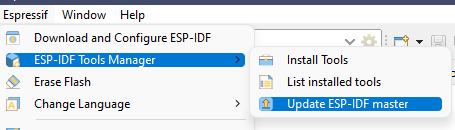
**注意:** 该选项仅适用于 ESP-IDF 的 master 分支。
# 如何提交 bug?
请点击此链接(https://github.com/espressif/idf-eclipse-plugin/issues)提交问题,并提供完整的环境详细信息和日志。
# 如何进行本地构建
1. 完成准备工作:安装 Java 11+ 和 Maven
2. 运行以下命令,进行克隆和构建
```
git clone https://github.com/espressif/idf-eclipse-plugin.git
cd idf-eclipse-plugin
mvn clean verify -Djarsigner.skip=true
```
以上命令将生成 p2 更新站点 artifact:
* 名称:`com.espressif.idf.update-*`
* 存储路径:`releng/com.espressif.idf.update/target`
后续可按照 介绍 进行安装。
# 如何获得最新的开发构建
1. 前往最新 master 分支,找到 最新 commit 。
1. 点击最新 commit 处的 :white_check_mark:。
1. 点击 `Details`。
1. 点击左侧 `Summary`。
1. 下滑至页面底部,找到 `Artifacts`。
1. 下载 `com.espressif.idf.update`,并按照 介绍 进行安装。
# 自定义 IDE 配置
## 自定义构建目录
IDE 支持配置自定义构架目录:
1. 选择您的项目,从顶部工具栏打开配置 `Edit` 界面。
2. 选择 `Build Settings` 选项卡。
3. 在 `Additional CMake arguments` 选项框提供自定义目录,可以选择项目中的某个文件夹,也可以选择项目外的某个文件夹,格式为 `-B `,例 `-B /Users/myUser/esp/generated`。
4. 点击 `OK`开始构建项目
注意,此配置将改变所有项目构建 artifact 的保存路径。

# ESP-IDF Eclipse 插件兼容情况
| IEP | Eclipse | Java | 工具安装器| 描述 |
| ------ | ------ | ------ |------ | ------ |
| IEP 2.3.0 | Eclipse 2021-09, 2021-06 |Java 11 及以上 | ESP-IDF 工具安装器 (Windows) 2.11| ESP-IDF 工具安装器 (Windows) 2.11 集成 IEP 2.2.0,需升级至 2.3.0|
| IEP 2.2.0 | Eclipse 2021-06, 2021-03, 2020-12 |Java 11 及以上 | ESP-IDF 工具安装器 (Windows) 2.10| |
| IEP 2.1.2 | Eclipse 2021-06, 2021-03, 2020-12, 2020-09 |Java 11 及以上 | ESP-IDF 工具安装器 (Windows) 2.9| IEP 2.1.2 增加了对 Eclipse 2021-06 的支持|
| IEP 2.1.1 | Eclipse 2021-03, 2020-12, 2020-09 | Java 11 及以上 | ESP-IDF 工具安装器 (Windows) 2.8 | ESP-IDF 工具安装器 (Windows) 集成 IEP 2.1.0,需升级至 2.1.1
| IEP 2.1.0 | Eclipse 2021-03, 2020-12, 2020-09 | Java 11 及以上 | ESP-IDF 工具安装器 (Windows) 2.6 beta | IEP 2.1.0 增加了对 Eclipse 2021-03 的支持|
| IEP 2.0.0 | Eclipse 2020-12, 2020-09, 2020-06 | Java 11 及以上 | ESP-IDF 工具安装器 (Windows) 2.6 beta ||
| IEP 1.2.4 | Eclipse 2020-12, 2020-09, 2020-06, 2020-03 | Java 1.8 及以上 | 不支持 | IEP 1.2.4 增加了对 Eclipse 2020-12 的支持|