# MTranServer
**Repository Path**: lmll/MTranServer
## Basic Information
- **Project Name**: MTranServer
- **Description**: MTranServer 是低占用、速度快、可私有部署的的离线翻译服务器,仅需 CPU + 1G 内存即可运行(提供了 Docker 快速部署方式),无需 GPU,支持全世界主要语言
- **Primary Language**: Python
- **License**: Apache-2.0
- **Default Branch**: main
- **Homepage**: https://www.oschina.net/p/mtranserver
- **GVP Project**: No
## Statistics
- **Stars**: 0
- **Forks**: 1
- **Created**: 2025-03-07
- **Last Updated**: 2025-03-07
## Categories & Tags
**Categories**: Uncategorized
**Tags**: None
## README
# MTranServer
> 迷你翻译服务器 测试版 ⭐️ 给我个 Star 吧
 [English](README_en.md) | 中文
一个超低资源消耗超快的离线翻译服务器,仅需 1G 内存即可运行,无需显卡。单个请求平均响应时间 50ms。支持全世界主要语言的翻译。
翻译质量与 Google 翻译相当。
注意本模型专注于速度和多种设备私有部署,所以翻译质量肯定是不如大模型翻译的效果。
需要高质量的翻译建议使用在线大模型 API。
## Demo
> 暂无,看预览图
[English](README_en.md) | 中文
一个超低资源消耗超快的离线翻译服务器,仅需 1G 内存即可运行,无需显卡。单个请求平均响应时间 50ms。支持全世界主要语言的翻译。
翻译质量与 Google 翻译相当。
注意本模型专注于速度和多种设备私有部署,所以翻译质量肯定是不如大模型翻译的效果。
需要高质量的翻译建议使用在线大模型 API。
## Demo
> 暂无,看预览图
 ## 同类项目效果(CPU,英译中)
| 项目名称 | 内存占用 | 并发性能 | 翻译效果 | 速度 | 其他信息 |
|----------|----------|----------|----------|------|----------|
| [facebook/nllb](https://github.com/facebookresearch/fairseq/tree/nllb) | 很高 | 差 | 一般 | 慢 | Android 移植版的 [RTranslator](https://github.com/niedev/RTranslator) 有很多优化,但占用仍然高,速度也不快 |
| [LibreTranslate](https://github.com/LibreTranslate/LibreTranslate) | 很高 | 一般 | 一般 | 中等 | 中端 CPU 每秒处理 3 句,高端 CPU 每秒处理 15-20 句。[详情](https://community.libretranslate.com/t/performance-benchmark-data/486) |
| [OPUS-MT](https://github.com/OpenNMT/CTranslate2#benchmarks) | 高 | 一般 | 略差 | 快 | [性能测试](https://github.com/OpenNMT/CTranslate2#benchmarks) |
| 其他大模型 | 超高 | 动态 | 好好好 | 很慢 | 32B 及以上参数的模型效果不错,但是对硬件要求很高|
| MTranServer(本项目) | 低 | 高 | 一般 | 极快 | 单个请求平均响应时间 50ms |
> 现有的 Transformer 架构的大模型的小参数量化版本不在考虑范围,因为实际调研使用发现翻译质量很不稳定且会乱翻,幻觉严重,速度也不快。等以后出了 Diffusion 架构的语言模型,再测试。
>
> 表中数据仅供参考,非严格测试,非量化版本对比。
## Compose 部署
目前仅支持 amd64 架构 CPU 的 Docker 部署。
需要 CPU 支持 AVX2 指令集, 其他 CPU 的兼容版本等我测试完成发布。
ARM、RISCV 架构在适配中 😳
### 桌面端 Docker 一键包
> 桌面端一键包部署需要安装 `Docker Desktop`,请自行安装。
确保个人电脑上安装有 `Docker Desktop` 后,下载桌面端一键包
[中国大陆一键包下载地址](https://ocn4e4onws23.feishu.cn/drive/folder/QN1SfG7QeliVWGdDJ8Dce2sUnkf)
[国际一键包下载地址](https://github.com/xxnuo/MTranServer/releases/tag/onekey)
`解压`到任意英文目录,文件夹结构示意图如下:
```
mtranserver/
├── compose.yml
├── models/
│ ├── enzh
│ │ ├── lex.50.50.enzh.s2t.bin
│ │ ├── model.enzh.intgemm.alphas.bin
│ │ └── vocab.enzh.spm
```
> 若你位于中国大陆,网络无法访问 Docker 下载镜像,请跳转到下文的 `1.3 可选步骤`。
>
> 一键包仅包含英译中模型,如果需要下载其他语言的模型,请跳转到下文的 `2. 下载模型`。
在 `mtranserver` 目录内打开命令行,然后直接跳转到下文的 `3. 启动服务`。
### 服务器 Docker 手动部署
#### 1.1 准备
服务器准备一个存放配置的文件夹,打开终端执行以下命令
```bash
mkdir mtranserver
cd mtranserver
touch compose.yml
mkdir models
```
#### 1.2 用编辑器打开 `compose.yml` 文件,写入以下内容
> 1. 修改下面的 `your_token` 为你自己设置的一个密码,使用英文大小写和数字。自己内网可以不设置,如果是`云服务器`强烈建议设置一个密码,保护服务以免被`扫到、攻击、滥用`。
>
> 2. 如果需要更改端口,修改 `ports` 的值,比如修改为 `9999:8989` 表示将服务端口映射到本机 9999 端口。
```yaml
services:
mtranserver:
image: xxnuo/mtranserver:latest
container_name: mtranserver
restart: unless-stopped
ports:
- "8989:8989"
volumes:
- ./models:/app/models
environment:
- CORE_API_TOKEN=your_token
```
#### 1.3 可选步骤
若你的机器在中国大陆无法正常联网下载镜像,可以按如下操作导入镜像
中国大陆 Docker 镜像下载
选择最新版的镜像 `mtranserver.image.tar` 下载保存到运行 Docker 的机器上。
进入下载到的目录打开终端,执行如下命令导入镜像
```bash
docker load -i mtranserver.image.tar
```
然后正常继续下一步下载模型
### 2. 下载模型
> 持续更新模型中
中国大陆模型镜像下载地址
国际下载地址
按需要下载模型后,`解压`每个语言的压缩包到 `models` 文件夹内。
下载了英译中模型的当前文件夹结构示意图:
```
compose.yml
models/
├── enzh
│ ├── lex.50.50.enzh.s2t.bin
│ ├── model.enzh.intgemm.alphas.bin
│ └── vocab.enzh.spm
```
如果你下载添加多个模型,这是有中译英、英译中模型文件夹结构示意图:
```
compose.yml
models/
├── enzh
│ ├── lex.50.50.enzh.s2t.bin
│ ├── model.enzh.intgemm.alphas.bin
│ └── vocab.enzh.spm
├── zhen
│ ├── lex.50.50.zhen.t2s.bin
│ ├── model.zhen.intgemm.alphas.bin
│ └── vocab.zhen.spm
```
用不到的模型没必要下载。按自己的需求下载模型。
注意:例如中译日的过程是先中译英,再英译日,也就是需要两个模型 `zhen` 和 `enja`。其他语言翻译过程类似。
### 3. 启动服务
先启动测试,确保模型位置没放错、能正常启动加载模型、端口没被占用。
```bash
docker compose up
```
正常输出示例:
```
[+] Running 2/2
✔ Network sample_default Created 0.1s
✔ Container mtranserver Created 0.1s
Attaching to mtranserver
mtranserver | (2025-03-03 12:49:24) [INFO ] Using maximum available worker count: 16
mtranserver | (2025-03-03 12:49:24) [INFO ] Starting Translation Service
mtranserver | (2025-03-03 12:49:24) [INFO ] Service port: 8989
mtranserver | (2025-03-03 12:49:24) [INFO ] Worker threads: 16
mtranserver | Successfully loaded model for language pair: enzh
mtranserver | (2025-03-03 12:49:24) [INFO ] Models loaded.
mtranserver | (2025-03-03 12:49:24) [INFO ] Using default max parallel translations: 32
mtranserver | (2025-03-03 12:49:24) [INFO ] Max parallel translations: 32
```
然后按 `Ctrl+C` 停止服务运行,然后正式启动服务器
```bash
docker compose up -d
```
这时候服务器就在后台运行了。
### 4. API 文档
下面表格内的 `localhost` 可以替换为你的服务器地址或 Docker 容器名。
下面表格内的 `8989` 端口可以替换为你在 `compose.yml` 文件中设置的端口值。
如果未设置 `CORE_API_TOKEN` 或者设置为空,翻译插件使用`无密码`的 API。
如果设置了 `CORE_API_TOKEN`,翻译插件使用`有密码`的 API。
下面表格中的 `your_token` 替换为你在 `config.ini` 文件中设置的 `CORE_API_TOKEN` 值。
#### 翻译插件接口:
> 注:
>
> - [沉浸式翻译](https://immersivetranslate.com/zh-Hans/docs/services/custom/) 在`设置`页面,开发者模式中启用`Beta`特性,即可在`翻译服务`中看到`自定义 API 设置`([官方图文教程](https://immersivetranslate.com/zh-Hans/docs/services/custom/))。然后将`自定义 API 设置`的`每秒最大请求数`拉高以充分发挥服务器性能准备体验飞一般的感觉。我设置的是`每秒最大请求数`为`5000`,`每次请求最大段落数`为`10`。你可以根据自己服务器配置设置。
>
> - [简约翻译](https://github.com/fishjar/kiss-translator) 在`设置`页面,接口设置中滚动到下面,即可看到自定义接口 `Custom`。同理,设置`最大请求并发数量`、`每次请求间隔时间`以充分发挥服务器性能。我设置的是`最大请求并发数量`为`100`,`每次请求间隔时间`为`1`。你可以根据自己服务器配置设置。
>
> 接下来按下表的设置方法设置插件的自定义接口地址。注意第一次请求会慢一些,因为需要加载模型。以后的请求会很快。
| 名称 | URL | 插件设置 |
| --- | --- | --- |
| 沉浸式翻译无密码 | `http://localhost:8989/imme` | `自定义API 设置` - `API URL`|
| 沉浸式翻译有密码 | `http://localhost:8989/imme?token=your_token` | 同上,需要更改 URL 尾部的 `your_token` 为你的 `CORE_API_TOKEN` 值 |
| 简约翻译无密码 | `http://localhost:8989/kiss` | `接口设置` - `Custom` - `URL`|
| 简约翻译有密码 | `http://localhost:8989/kiss` | 同上,需要 `KEY` 填 `your_token` |
**普通用户参照表格内容设置好插件使用的接口地址就可以使用了。接下来请跳到下面的`如何更新`。**
#### 开发者接口:
> Base URL: `http://localhost:8989`
| 名称 | URL | 请求格式 | 返回格式 | 认证头 |
| --- | --- | --- | --- | --- |
| 服务版本 | `/version` | 无 | 无 | 无 |
| 语言对列表 | `/models` | 无 | 无 | Authorization: your_token |
| 普通翻译接口 | `/translate` | `{"from": "en", "to": "zh", "text": "Hello, world!"}`| `{"result": "你好,世界!"}` | Authorization: your_token |
| 批量翻译接口 | `/translate/batch` | `{"from": "en", "to": "zh", "texts": ["Hello, world!", "Hello, world!"]}`| `{"results": ["你好,世界!", "你好,世界!"]}` | Authorization: your_token |
| 健康检查 | `/health` | 无 | `{"status": "ok"}` | 无 |
| 心跳检查 | `/__heartbeat__` | 无 | `Ready` | 无 |
| 负载均衡心跳检查 | `/__lbheartbeat__` | 无 | `Ready` | 无 |
### 5. 如何更新
目前是测试版服务器和模型,可能会遇到问题,建议经常保持更新
从上文地址下载新模型,解压覆盖到原 `models` 模型文件夹
然后更新重启服务器:
```bash
docker compose down
docker pull xxnuo/mtranserver:latest
docker compose up -d
```
> 国内用户若无法正常 `pull` 镜像,按照 `1.3 可选步骤` 手动下载新镜像导入即可。
## 源码仓库
Windows、Mac 和 Linux 独立客户端软件: [MTranServerDesktop](https://github.com/xxnuo/MTranServerDesktop) (未公开,请耐心等待正式版公开)
服务端 API 服务源码仓库: [MTranServerCore](https://github.com/xxnuo/MTranServerCore) (未公开,请耐心等待正式版公开)
## 感谢
推理框架: C++ [Marian-NMT](https://marian-nmt.github.io) 框架
翻译模型: [firefox-translations-models](https://github.com/mozilla/firefox-translations-models)
> Join us: [https://www.mozilla.org/zh-CN/contribute/](https://www.mozilla.org/zh-CN/contribute/)
## 赞助我
[Buy me a coffee ☕️](https://www.creem.io/payment/prod_3QOnrHlGyrtTaKHsOw9Vs1)
[中国大陆 💗 赞赏](./DONATE.md)
## 联系我
微信: x-xnuo
X: [@realxxnuo](https://x.com/realxxnuo)
欢迎加我交流技术/开源相关项目/私有化部署~
找工作中。可以联系我查看我的简历。
## Star History
[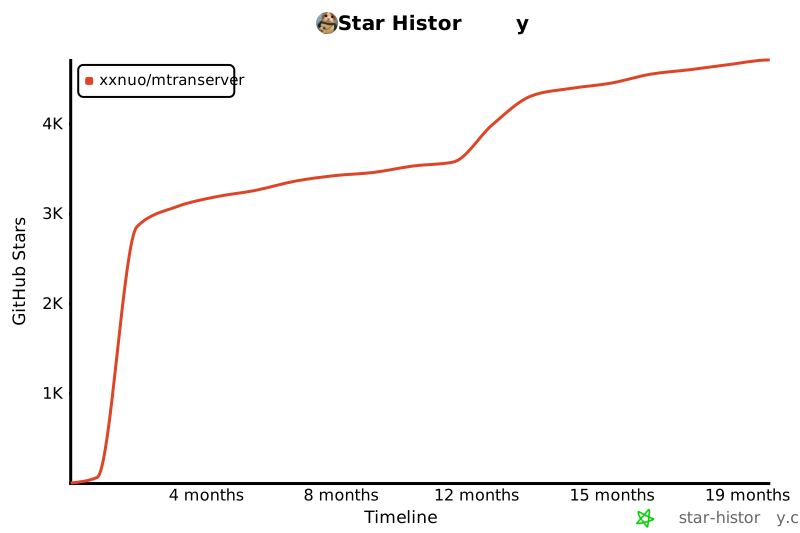](https://star-history.com/#xxnuo/MTranServer&Timeline)
## 高级设置
在 `compose.yml` 文件同级目录创建 `config.ini` 文件,写入以下内容按需修改:
```ini
; API 令牌,默认空
CORE_API_TOKEN=your_token
; 内部端口号,默认 8989
CORE_PORT=8989
; 日志级别,默认 WARNING
CORE_LOG_LEVEL=WARNING
; 工作线程数,默认自动设置
CORE_NUM_WORKERS=
; 请求超时时间,默认 30000ms
CORE_REQUEST_TIMEOUT=
; 最大并行翻译数,默认自动设置
CORE_MAX_PARALLEL_TRANSLATIONS=
```
> 也可以在环境变量使用相同的名字设置配置。
>
> `config.ini` 配置文件的条目会覆盖环境变量设置。
## 同类项目效果(CPU,英译中)
| 项目名称 | 内存占用 | 并发性能 | 翻译效果 | 速度 | 其他信息 |
|----------|----------|----------|----------|------|----------|
| [facebook/nllb](https://github.com/facebookresearch/fairseq/tree/nllb) | 很高 | 差 | 一般 | 慢 | Android 移植版的 [RTranslator](https://github.com/niedev/RTranslator) 有很多优化,但占用仍然高,速度也不快 |
| [LibreTranslate](https://github.com/LibreTranslate/LibreTranslate) | 很高 | 一般 | 一般 | 中等 | 中端 CPU 每秒处理 3 句,高端 CPU 每秒处理 15-20 句。[详情](https://community.libretranslate.com/t/performance-benchmark-data/486) |
| [OPUS-MT](https://github.com/OpenNMT/CTranslate2#benchmarks) | 高 | 一般 | 略差 | 快 | [性能测试](https://github.com/OpenNMT/CTranslate2#benchmarks) |
| 其他大模型 | 超高 | 动态 | 好好好 | 很慢 | 32B 及以上参数的模型效果不错,但是对硬件要求很高|
| MTranServer(本项目) | 低 | 高 | 一般 | 极快 | 单个请求平均响应时间 50ms |
> 现有的 Transformer 架构的大模型的小参数量化版本不在考虑范围,因为实际调研使用发现翻译质量很不稳定且会乱翻,幻觉严重,速度也不快。等以后出了 Diffusion 架构的语言模型,再测试。
>
> 表中数据仅供参考,非严格测试,非量化版本对比。
## Compose 部署
目前仅支持 amd64 架构 CPU 的 Docker 部署。
需要 CPU 支持 AVX2 指令集, 其他 CPU 的兼容版本等我测试完成发布。
ARM、RISCV 架构在适配中 😳
### 桌面端 Docker 一键包
> 桌面端一键包部署需要安装 `Docker Desktop`,请自行安装。
确保个人电脑上安装有 `Docker Desktop` 后,下载桌面端一键包
[中国大陆一键包下载地址](https://ocn4e4onws23.feishu.cn/drive/folder/QN1SfG7QeliVWGdDJ8Dce2sUnkf)
[国际一键包下载地址](https://github.com/xxnuo/MTranServer/releases/tag/onekey)
`解压`到任意英文目录,文件夹结构示意图如下:
```
mtranserver/
├── compose.yml
├── models/
│ ├── enzh
│ │ ├── lex.50.50.enzh.s2t.bin
│ │ ├── model.enzh.intgemm.alphas.bin
│ │ └── vocab.enzh.spm
```
> 若你位于中国大陆,网络无法访问 Docker 下载镜像,请跳转到下文的 `1.3 可选步骤`。
>
> 一键包仅包含英译中模型,如果需要下载其他语言的模型,请跳转到下文的 `2. 下载模型`。
在 `mtranserver` 目录内打开命令行,然后直接跳转到下文的 `3. 启动服务`。
### 服务器 Docker 手动部署
#### 1.1 准备
服务器准备一个存放配置的文件夹,打开终端执行以下命令
```bash
mkdir mtranserver
cd mtranserver
touch compose.yml
mkdir models
```
#### 1.2 用编辑器打开 `compose.yml` 文件,写入以下内容
> 1. 修改下面的 `your_token` 为你自己设置的一个密码,使用英文大小写和数字。自己内网可以不设置,如果是`云服务器`强烈建议设置一个密码,保护服务以免被`扫到、攻击、滥用`。
>
> 2. 如果需要更改端口,修改 `ports` 的值,比如修改为 `9999:8989` 表示将服务端口映射到本机 9999 端口。
```yaml
services:
mtranserver:
image: xxnuo/mtranserver:latest
container_name: mtranserver
restart: unless-stopped
ports:
- "8989:8989"
volumes:
- ./models:/app/models
environment:
- CORE_API_TOKEN=your_token
```
#### 1.3 可选步骤
若你的机器在中国大陆无法正常联网下载镜像,可以按如下操作导入镜像
中国大陆 Docker 镜像下载
选择最新版的镜像 `mtranserver.image.tar` 下载保存到运行 Docker 的机器上。
进入下载到的目录打开终端,执行如下命令导入镜像
```bash
docker load -i mtranserver.image.tar
```
然后正常继续下一步下载模型
### 2. 下载模型
> 持续更新模型中
中国大陆模型镜像下载地址
国际下载地址
按需要下载模型后,`解压`每个语言的压缩包到 `models` 文件夹内。
下载了英译中模型的当前文件夹结构示意图:
```
compose.yml
models/
├── enzh
│ ├── lex.50.50.enzh.s2t.bin
│ ├── model.enzh.intgemm.alphas.bin
│ └── vocab.enzh.spm
```
如果你下载添加多个模型,这是有中译英、英译中模型文件夹结构示意图:
```
compose.yml
models/
├── enzh
│ ├── lex.50.50.enzh.s2t.bin
│ ├── model.enzh.intgemm.alphas.bin
│ └── vocab.enzh.spm
├── zhen
│ ├── lex.50.50.zhen.t2s.bin
│ ├── model.zhen.intgemm.alphas.bin
│ └── vocab.zhen.spm
```
用不到的模型没必要下载。按自己的需求下载模型。
注意:例如中译日的过程是先中译英,再英译日,也就是需要两个模型 `zhen` 和 `enja`。其他语言翻译过程类似。
### 3. 启动服务
先启动测试,确保模型位置没放错、能正常启动加载模型、端口没被占用。
```bash
docker compose up
```
正常输出示例:
```
[+] Running 2/2
✔ Network sample_default Created 0.1s
✔ Container mtranserver Created 0.1s
Attaching to mtranserver
mtranserver | (2025-03-03 12:49:24) [INFO ] Using maximum available worker count: 16
mtranserver | (2025-03-03 12:49:24) [INFO ] Starting Translation Service
mtranserver | (2025-03-03 12:49:24) [INFO ] Service port: 8989
mtranserver | (2025-03-03 12:49:24) [INFO ] Worker threads: 16
mtranserver | Successfully loaded model for language pair: enzh
mtranserver | (2025-03-03 12:49:24) [INFO ] Models loaded.
mtranserver | (2025-03-03 12:49:24) [INFO ] Using default max parallel translations: 32
mtranserver | (2025-03-03 12:49:24) [INFO ] Max parallel translations: 32
```
然后按 `Ctrl+C` 停止服务运行,然后正式启动服务器
```bash
docker compose up -d
```
这时候服务器就在后台运行了。
### 4. API 文档
下面表格内的 `localhost` 可以替换为你的服务器地址或 Docker 容器名。
下面表格内的 `8989` 端口可以替换为你在 `compose.yml` 文件中设置的端口值。
如果未设置 `CORE_API_TOKEN` 或者设置为空,翻译插件使用`无密码`的 API。
如果设置了 `CORE_API_TOKEN`,翻译插件使用`有密码`的 API。
下面表格中的 `your_token` 替换为你在 `config.ini` 文件中设置的 `CORE_API_TOKEN` 值。
#### 翻译插件接口:
> 注:
>
> - [沉浸式翻译](https://immersivetranslate.com/zh-Hans/docs/services/custom/) 在`设置`页面,开发者模式中启用`Beta`特性,即可在`翻译服务`中看到`自定义 API 设置`([官方图文教程](https://immersivetranslate.com/zh-Hans/docs/services/custom/))。然后将`自定义 API 设置`的`每秒最大请求数`拉高以充分发挥服务器性能准备体验飞一般的感觉。我设置的是`每秒最大请求数`为`5000`,`每次请求最大段落数`为`10`。你可以根据自己服务器配置设置。
>
> - [简约翻译](https://github.com/fishjar/kiss-translator) 在`设置`页面,接口设置中滚动到下面,即可看到自定义接口 `Custom`。同理,设置`最大请求并发数量`、`每次请求间隔时间`以充分发挥服务器性能。我设置的是`最大请求并发数量`为`100`,`每次请求间隔时间`为`1`。你可以根据自己服务器配置设置。
>
> 接下来按下表的设置方法设置插件的自定义接口地址。注意第一次请求会慢一些,因为需要加载模型。以后的请求会很快。
| 名称 | URL | 插件设置 |
| --- | --- | --- |
| 沉浸式翻译无密码 | `http://localhost:8989/imme` | `自定义API 设置` - `API URL`|
| 沉浸式翻译有密码 | `http://localhost:8989/imme?token=your_token` | 同上,需要更改 URL 尾部的 `your_token` 为你的 `CORE_API_TOKEN` 值 |
| 简约翻译无密码 | `http://localhost:8989/kiss` | `接口设置` - `Custom` - `URL`|
| 简约翻译有密码 | `http://localhost:8989/kiss` | 同上,需要 `KEY` 填 `your_token` |
**普通用户参照表格内容设置好插件使用的接口地址就可以使用了。接下来请跳到下面的`如何更新`。**
#### 开发者接口:
> Base URL: `http://localhost:8989`
| 名称 | URL | 请求格式 | 返回格式 | 认证头 |
| --- | --- | --- | --- | --- |
| 服务版本 | `/version` | 无 | 无 | 无 |
| 语言对列表 | `/models` | 无 | 无 | Authorization: your_token |
| 普通翻译接口 | `/translate` | `{"from": "en", "to": "zh", "text": "Hello, world!"}`| `{"result": "你好,世界!"}` | Authorization: your_token |
| 批量翻译接口 | `/translate/batch` | `{"from": "en", "to": "zh", "texts": ["Hello, world!", "Hello, world!"]}`| `{"results": ["你好,世界!", "你好,世界!"]}` | Authorization: your_token |
| 健康检查 | `/health` | 无 | `{"status": "ok"}` | 无 |
| 心跳检查 | `/__heartbeat__` | 无 | `Ready` | 无 |
| 负载均衡心跳检查 | `/__lbheartbeat__` | 无 | `Ready` | 无 |
### 5. 如何更新
目前是测试版服务器和模型,可能会遇到问题,建议经常保持更新
从上文地址下载新模型,解压覆盖到原 `models` 模型文件夹
然后更新重启服务器:
```bash
docker compose down
docker pull xxnuo/mtranserver:latest
docker compose up -d
```
> 国内用户若无法正常 `pull` 镜像,按照 `1.3 可选步骤` 手动下载新镜像导入即可。
## 源码仓库
Windows、Mac 和 Linux 独立客户端软件: [MTranServerDesktop](https://github.com/xxnuo/MTranServerDesktop) (未公开,请耐心等待正式版公开)
服务端 API 服务源码仓库: [MTranServerCore](https://github.com/xxnuo/MTranServerCore) (未公开,请耐心等待正式版公开)
## 感谢
推理框架: C++ [Marian-NMT](https://marian-nmt.github.io) 框架
翻译模型: [firefox-translations-models](https://github.com/mozilla/firefox-translations-models)
> Join us: [https://www.mozilla.org/zh-CN/contribute/](https://www.mozilla.org/zh-CN/contribute/)
## 赞助我
[Buy me a coffee ☕️](https://www.creem.io/payment/prod_3QOnrHlGyrtTaKHsOw9Vs1)
[中国大陆 💗 赞赏](./DONATE.md)
## 联系我
微信: x-xnuo
X: [@realxxnuo](https://x.com/realxxnuo)
欢迎加我交流技术/开源相关项目/私有化部署~
找工作中。可以联系我查看我的简历。
## Star History
[](https://star-history.com/#xxnuo/MTranServer&Timeline)
## 高级设置
在 `compose.yml` 文件同级目录创建 `config.ini` 文件,写入以下内容按需修改:
```ini
; API 令牌,默认空
CORE_API_TOKEN=your_token
; 内部端口号,默认 8989
CORE_PORT=8989
; 日志级别,默认 WARNING
CORE_LOG_LEVEL=WARNING
; 工作线程数,默认自动设置
CORE_NUM_WORKERS=
; 请求超时时间,默认 30000ms
CORE_REQUEST_TIMEOUT=
; 最大并行翻译数,默认自动设置
CORE_MAX_PARALLEL_TRANSLATIONS=
```
> 也可以在环境变量使用相同的名字设置配置。
>
> `config.ini` 配置文件的条目会覆盖环境变量设置。