# RuntimeTerrainEditor
**Repository Path**: yue-325/RuntimeTerrainEditor
## Basic Information
- **Project Name**: RuntimeTerrainEditor
- **Description**: 动态地形编辑
- **Primary Language**: Unknown
- **License**: Not specified
- **Default Branch**: master
- **Homepage**: None
- **GVP Project**: No
## Statistics
- **Stars**: 0
- **Forks**: 0
- **Created**: 2020-12-23
- **Last Updated**: 2021-03-18
## Categories & Tags
**Categories**: Uncategorized
**Tags**: None
## README
- [x] 支持跨地形编辑
- [x] 笔刷
- [x] 地形的抬高,降低,平滑
- [x] 树的种植和删除
- [x] 草的种植和删除
- [x] 贴图编辑
- [x] 地形高度编辑支持使用笔刷
- [ ] 树、草的编辑支持使用笔刷
- [x] 操作的撤回

## 一、RuntimeTerrainEditor
提供了对地形高度,细节,树木,纹理四大类的修改,其中地形高度的修改支持使用笔刷,其他几种由于自已没有需要就偷了个懒,后期会补上。
#### 1.笔刷
之前在[自定义笔刷](https://blog.csdn.net/xdedzl/article/details/85546694)这篇文章中讲到了自定义笔刷的思路,这里就不多说了,只说怎么创建一张图片用作笔刷。
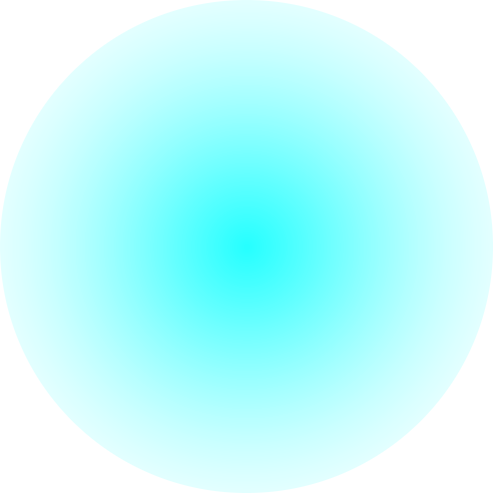
首先自己制作的笔刷图片一定要带透明通道,推荐使用png格式,图片的alpha值也就代表了笔刷在对应位置的强度,下面这张图片是个最常用的一种笔刷,但由于自己不会做图,实际运用时使用这张图效果不怎么好。这张图中心透明度高,越往外越低,用这张图做地形高度的修改也就是一个中间高外围低的效果。
图片制作完成后导入unity,设置图片的Import Setting如下。
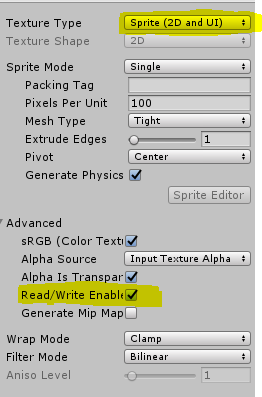
导入并设置完成后,使用自己工程加载资源的方式加载这些贴图,在构造RunTimeTerrainEditor类的时候当参数传入。
```csharp
public RuntimeTerrainEditor(Texture2D[] brushs = null)
```
#### 2.高度修改
高度修改提供的API如下,每个接口对应一个DelayLod版本,在使用DelayLod版本时,需要在合适的时候自行调用`ApplyDelayedHeightmapModification`方法用以刷新地图的LOD。
```csharp
///
/// 改变高度(圆形)
///
/// 中心点
/// 半径
/// 力度
/// 抬高还是降低
/// 是否注册撤回命令
public void ChangeHeight(Vector3 center, float radius, float opacity, bool isRise = true, bool regesterUndo = false)
///
/// 利用自定义笔刷更改地形高度
///
/// 中心点
/// 半径
/// 力度
/// 笔刷索引
/// 抬高还是降低
/// 是否注册撤回命令
public void ChangeHeightWithBrush(Vector3 center, float radius, float opacity, int brushIndex = 0, bool isRise = true, bool regesterUndo = false)
///
/// 平滑地形
///
/// 中心点
/// 半径
/// 这是高斯模糊的一个参数,会影响平滑的程度
/// 构建高斯和的半径
/// 是否注册撤回命令
public void Smooth(Vector3 center, float radius, float dev, int level = 3, bool regesterUndo = false)
```
#### 3.增删树
```csharp
///
/// 创建树木
///
/// 中心点
/// 数量
/// 种植半径
/// 树模板的索引
public void CreatTree(Vector3 pos, int count, int radius, int index = 0)
///
/// 移除地形上的树,没有做多地图的处理
///
/// 中心点
/// 半径
/// 树模板的索引
public void RemoveTree(Vector3 center, float radius, int index = 0)
```
#### 4.增删草
```csharp
///
/// 添加细节
///
/// 目标地形
/// 目标中心点
/// 半径
/// 层级
/// 是否注册撤回命令
public void AddDetial(Vector3 center, float radius, int count, int layer = 0, bool regesterUndo = false)
///
/// 移除细节
///
/// 目标地形
/// 目标中心点
/// 半径
/// 层级
/// 是否注册撤回命令
public void RemoveDetial(Vector3 point, float radius, int layer = 0, bool regesterUndo = false)
```
#### 5.修改贴图
```csharp
///
/// 设置贴图
///
/// 半径
/// 中心点
/// 层级
/// 是否注册撤回命令
public void SetTextureNoMix(Vector3 point, float radius, int index, bool regesterUndo = false)
```
#### 6.撤回操作
目前除了树的创建和删除以外,所有的操作都支持撤回,在使用这些API的时候设置参数`regesterUndo `为`true`,标明本次操作要注册到撤回操作中,然后在你想要撤回的时候调用`Undo()`即可。
## 二、使用前的配置
#### 1.配置笔刷
前文中已经说明了笔刷的配置,这里就不在赘述。
#### 2.配置treePrototypes 、detailPrototypes、terrainLayers
在使用地形编辑工具前,需要对场景中的地形设置树、草、贴图的模板,可以在运行前就在场景中设置好,也可以用代码设置。
```csharp
Terrain.activeTerrain.terrainData.treePrototypes = ...
Terrain.activeTerrain.terrainData.detailPrototypes = ...
Terrain.activeTerrain.terrainData.terrainLayers = ...
```
在用代码设置上述模板的话,可以使用`TerrainUtility`工具类提供了几个构造模板的方法。
```csharp
///
/// 通过树的预制体创建树模板
///
/// 树预制体
/// 模板
public static TreePrototype[] CreatTreePrototype(GameObject[] treeObjs)
///
/// 通过贴图创建细节模板
///
/// 贴图
/// 模板
public static DetailPrototype[] CreateDetailPrototype(Texture2D[] textures)
```
#### 3.地形基础数据的配置
在`RuntimeTerrainEditor`的构造函数中,已经调用了对地形基础数据的配置,但如果这个时候你的地形还没有加载完成的话,就需要在地形加载完成后再手动调用一次。
```csharp
///
/// 使用前的配置
///
public void Config()
```
上述步骤完成之后,就可以使用地形编辑器了。